


对于常使用Excel办公的人来说,Ctrl组合快捷键是必须要掌握的。无论是Ctrl+E的智能填充,还是Ctrl+T快捷键的表格美化,都能提升数据处理效率,帮你省去重复工作,摆脱无效加班。下面分享5个Ctrl快捷键的使用方法。
一、Ctrl+E
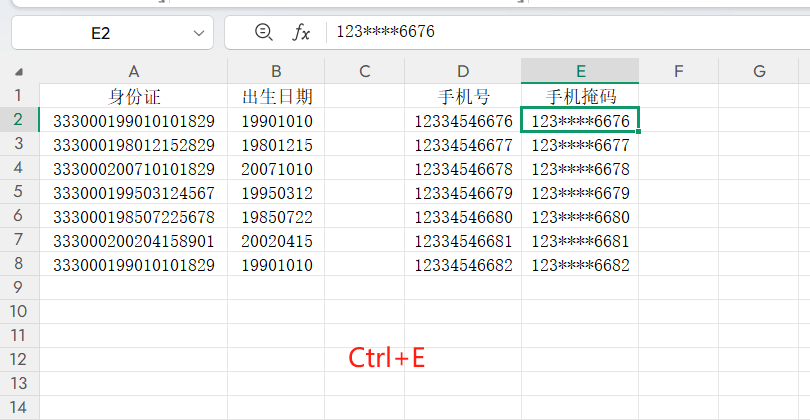
智能填充快捷键Ctrl+E,在很多场合甚至能替代大部分复杂函数,轻松应对文本处理场景。
提取身份证出生日期时,只需在右侧单元格录入首个身份证对应的出生日期,选中下方单元格按Ctrl+E,即可批量填充;
给手机号中间四位加掩码,录入一个示例样式后按Ctrl+E,全列自动同步掩码格式;分离文本与数字时,录入首个姓名或数字范例,快捷键一键拆分,高效又精准。
二、Ctrl+T
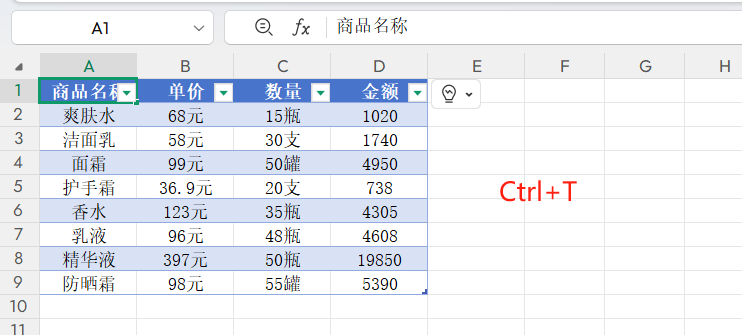
选中任意单元格按Ctrl+T,可快速将普通表格变为超级表样式,兼具实用与美观。不仅能让表格色彩分区清晰,避免看错数据,还自带两大核心优势:
- 标题栏自动生成筛选按钮,点击即可精准筛选目标数据;
- 勾选汇总行后,能快速统计计数、求和等数据,无需手动输入公式,兼顾筛选与计算需求。
三、Ctrl+\
面对海量数据,查找异常值无需逐一核对。
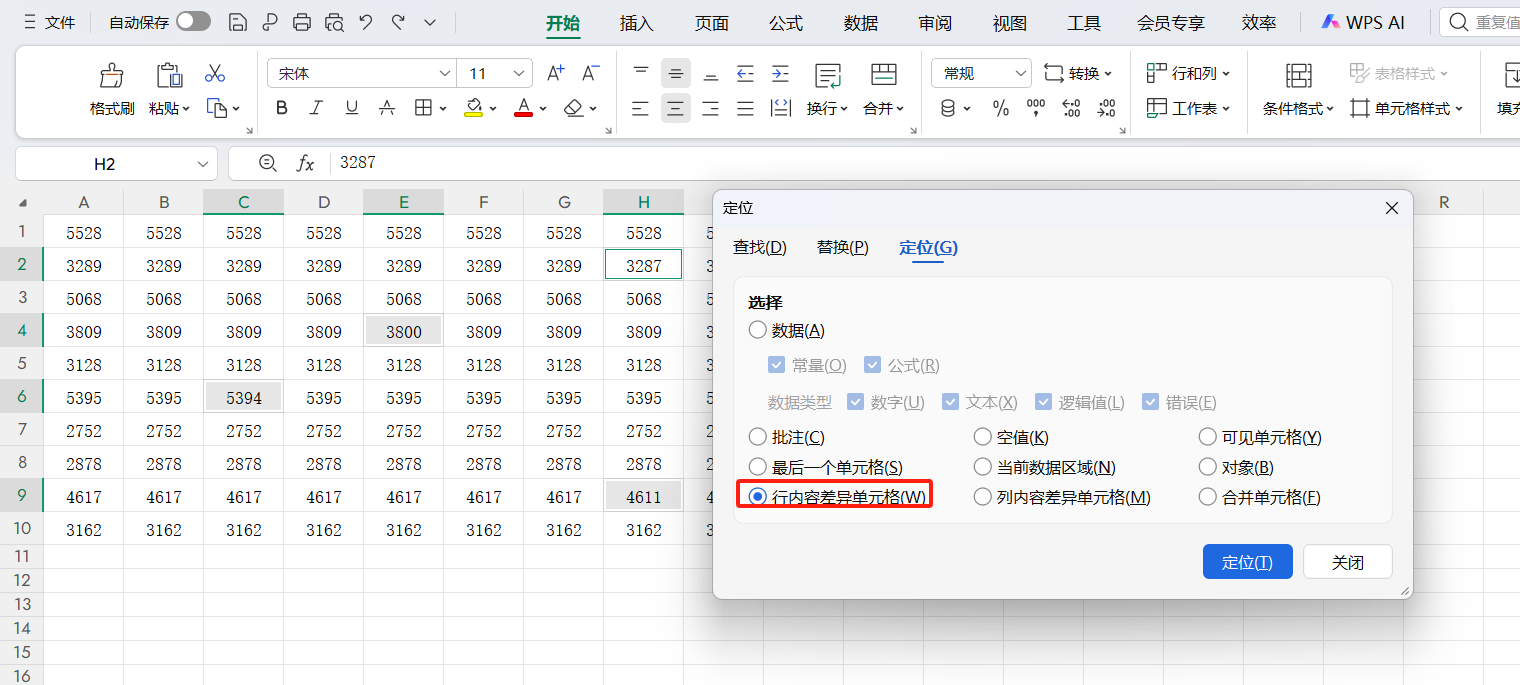
全选数据区域后按下Ctrl+\,系统会自动凸显与其他数据不一致的单元格,瞬间锁定异常项,适合大量数据核对、纠错等场景,大幅提升核查效率。
注意,这个快捷键不适用于WPS,但可以用Ctrl+G(定位)-选择行内容差异单元格来解决。
四、Ctrl+Enter
批量填充相同内容或公式时,Ctrl+Enter堪称利器。
处理空白单元格,先定位空值,输入“=上一单元格地址”,按快捷键即可批量填充;填充公式时,选中目标区域,输入公式后按Ctrl+Enter,既能快速填充,又不会破坏表格边框与底纹。

五、Ctrl+H
利用Ctrl+H调出查找替换功能,可解决打印排版等难题。
比如员工名单列过长不便打印,先填充单元格位置标识,再将“查找内容”设为“A”、“替换内容”设为“=A”,一键将标识转为单元格引用,把内容压缩至小区域,节省打印空间。
掌握这5个快捷键,无需深耕复杂操作,就能轻松应对Excel高频需求。日常办公多练习,让快捷键成为效率加持,高效完成工作,告别无效加班。


评论 (0)