


玫瑰图凭借旋转柱形般的灵动造型,成为数据可视化中的颜值担当,不少人初见玫瑰图便被其惊艳,却苦于不知如何制作——其实玫瑰图的制作并非难事,掌握核心步骤就能快速上手。
一、添加辅助列
1.如图,在D列设置一定区域,我们这里设置18行(按360÷原数据个数);
2.在D1单元格输入B2(首个数据地址),下方单元格输入公式=D1并向下复制;
3.预留两行空白,E9输入=D9,F9输入原数据首个地址A2;
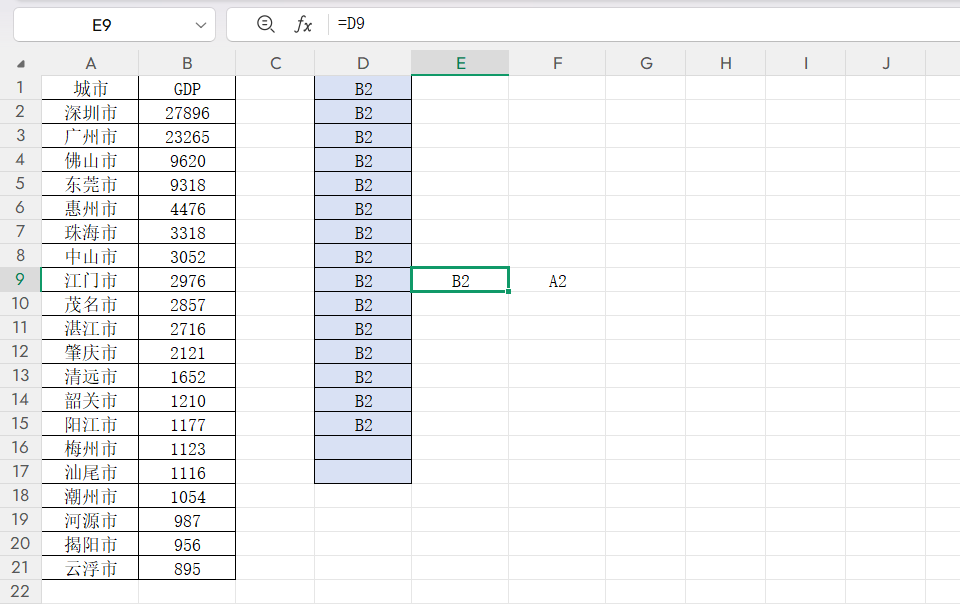
4.选中D1:F18,向下拖动填充至360行,最后将A替换为=A、B替换为=B,辅助区域添加完成。
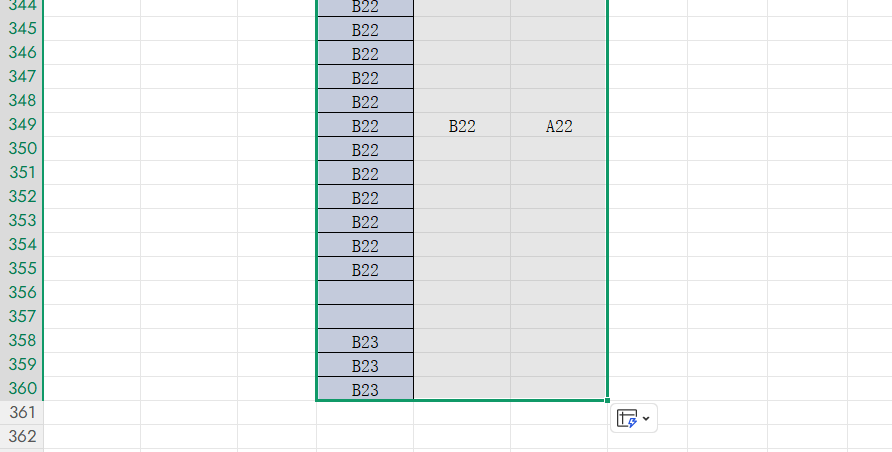
二、插入图表并美化
1.选取D、E列数据插入雷达图,删除多余图形元素;
2.选中图表中间线条,添加数据标签,设置标签值为F列城市名,玫瑰图便制作完成。
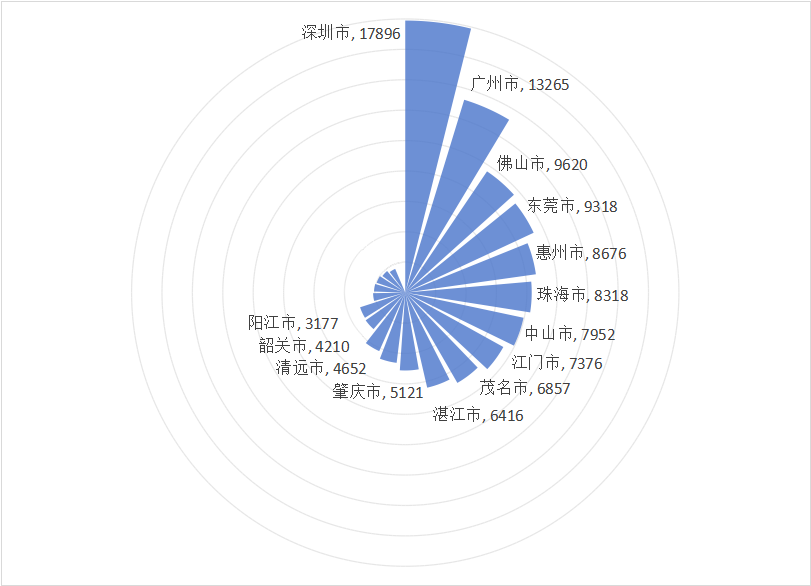
看似复杂的玫瑰图,核心步骤仅两步,无需复杂操作,跟着流程就能做出高颜值图表。动手尝试,让你的数据可视化更具亮点!


评论 (0)