


在处理工资表、业绩表或成绩数据时,我们往往需要快速找出排名靠前的数据,比如工资最高的前 3 名员工。如果仅靠人工排序和逐个标记,不但效率低,还容易出错。利用 Excel 或 WPS 表格中的【条件格式】功能,就能一键完成前 N 项数据的颜色标注,让重点信息立刻凸显出来。
一、什么是“前 N 项”条件格式
条件格式是 Excel 中用于数据可视化的重要工具,其中的【项目选取规则】可以根据数值大小,自动识别排名靠前或靠后的数据。通过设置“前 N 项”,系统会自动为数值最大的几项添加颜色标记,非常适合用于排名类数据分析。
二、快速标注工资前 3 名的具体操作步骤(WPS 表格)
下面以 WPS 表格为例,详细说明操作流程:
1、选中工资数据区域
用鼠标选中需要进行排名标注的工资列数据(不包含表头)。
2、打开条件格式功能
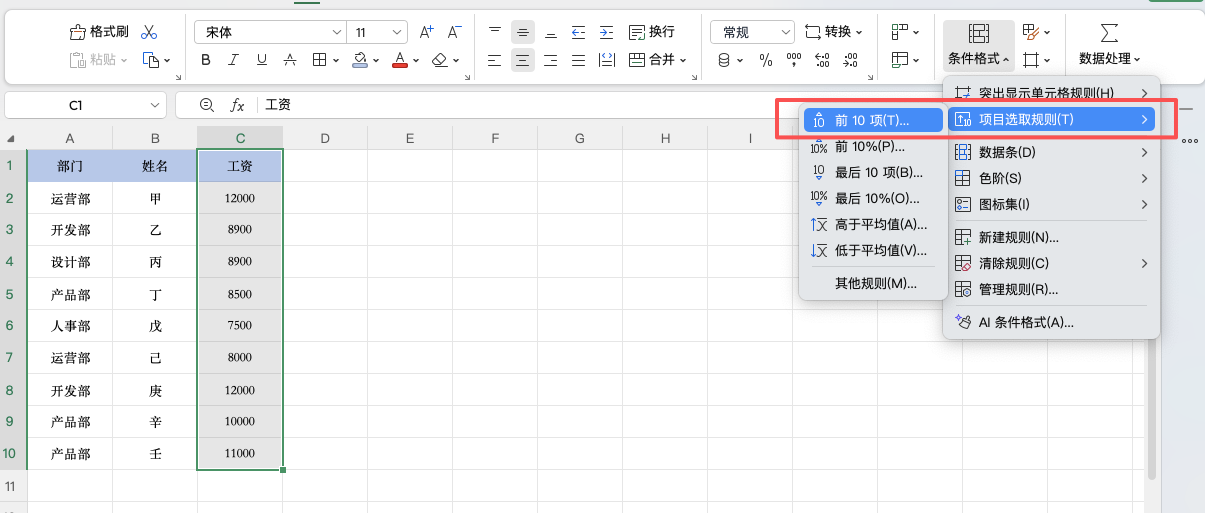
点击菜单栏【开始】选项卡,选择【条件格式】。
3、进入项目选取规则
在条件格式下拉菜单中,点击【项目选取规则】→【前 10 项】。
4、修改排名数量
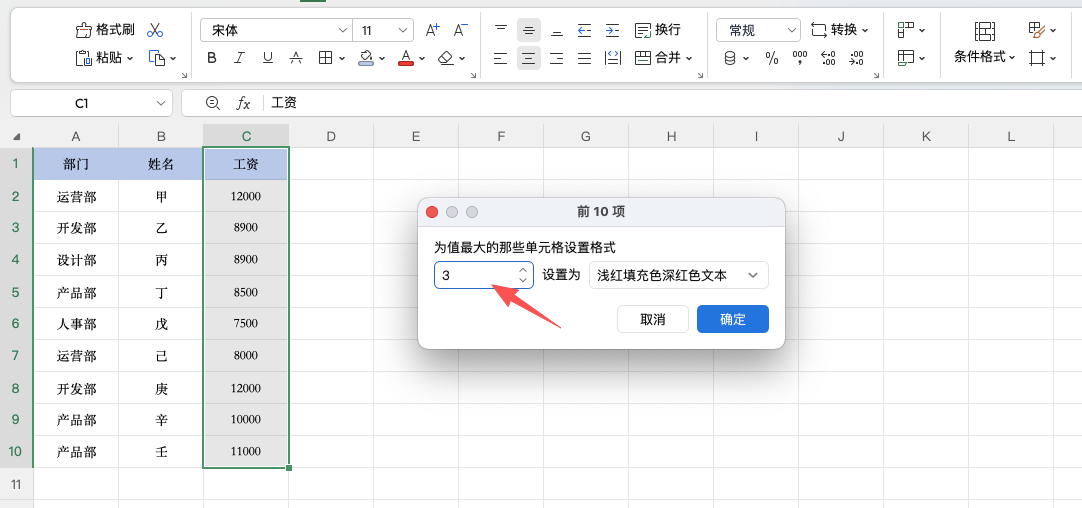
在弹出的设置窗口中,将默认的“10”修改为“3”。
5、确认并应用规则
选择系统默认或自定义的填充颜色,点击【确定】。

完成以上步骤后,工资数值最高的前三名会自动被高亮显示,效果非常直观。
三、前 N 项颜色标注的应用场景
该方法不仅适用于工资表,还常用于以下场景:
-
销售数据中快速找出业绩前三名
-
成绩表中突出班级前几名学生
-
报表中标注关键指标或核心数据
无需公式、不用排序,就能快速定位重点信息。
总结
通过条件格式中的“前 N 项”规则,可以高效实现数据排名的颜色标注,让表格重点一目了然。这种方法操作简单、实用性强,非常适合日常办公和数据分析场景,值得熟练掌握。


评论 (0)