


复制粘贴是办公的高频操作,尤其在使用Excel、Word文档编辑中。但多数人只停留在Ctrl+C、Ctrl+V的基础复制粘贴,却忽略了选择性粘贴的强大功能——它能帮你跳过格式、提取公式、批量运算,甚至快速整合数据。今天就分享6个实用的复制粘贴技巧!
一、只复制单元格内容(不含格式)
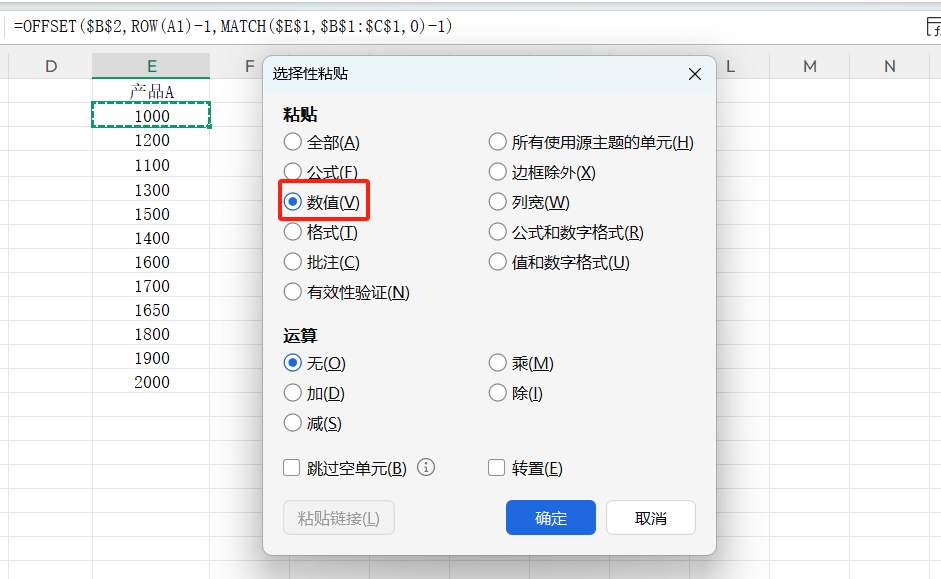
默认复制单元格时,会连同字体、颜色、边框等格式一并粘贴。
如果只需保留纯数据,粘贴时选择【值】即可,还能将带公式的计算结果转为固定数值,避免后续公式修改导致数据变动,比手动删除格式更高效。
二、只复制格式(替代格式刷)
看到喜欢的表格样式想复用怎么办?
复制目标单元格后,选择性粘贴选择【格式】,即可只应用格式不复制内容。后续需要批量统一格式时,这个方法比格式刷更灵活,尤其适合跨表格套用格式。
三、只复制公式(自动适配引用)
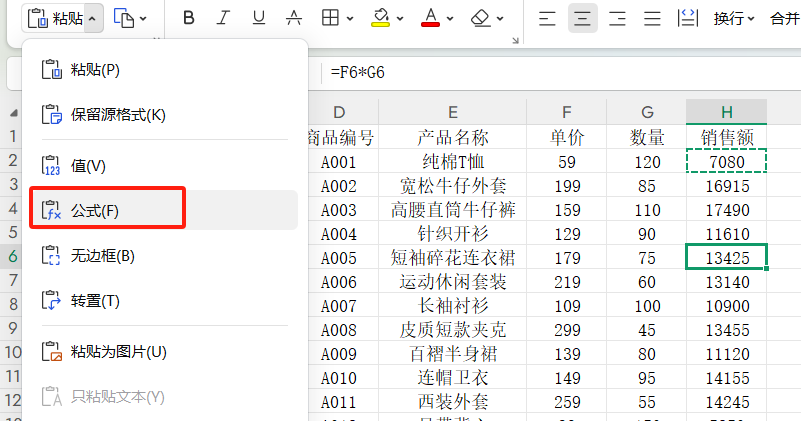
同一表格需重复输入相同公式时,直接复制含公式的单元格,选择性粘贴选择【公式】即可快速套用。
注意:公式中的相对引用会自动调整(如A1会转为B1),无需手动修改,大幅减少输入错误。
四、批量运算(加/减/乘/除一键搞定)
这是选择性粘贴的“黑科技”!
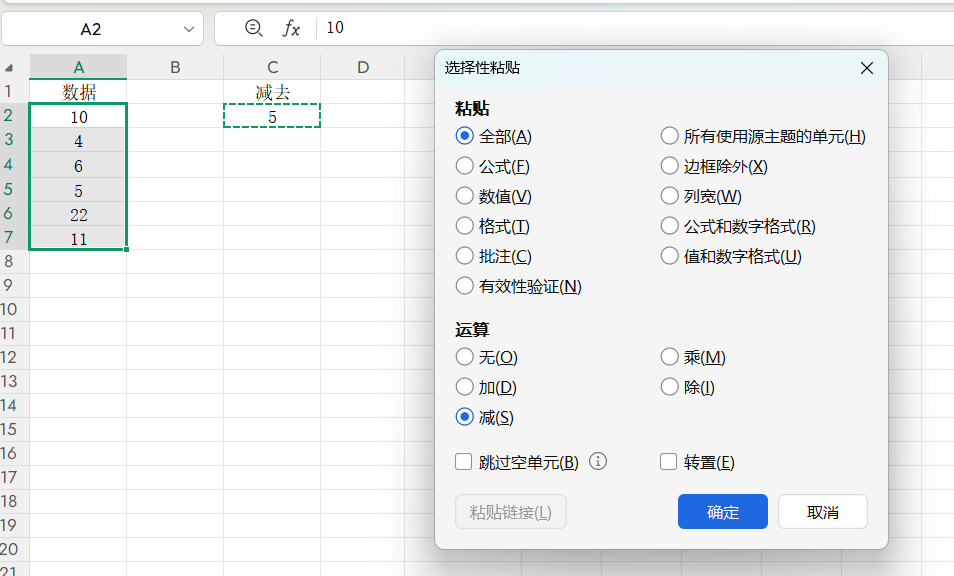
先在空白单元格输入运算数值(如“1”)并复制,选中需批量处理的单元格区域,选择性粘贴时勾选对应运算方式(加/减/乘/除),即可让所有数据统一运算。
五、跳过空单元格(数据整合神器)
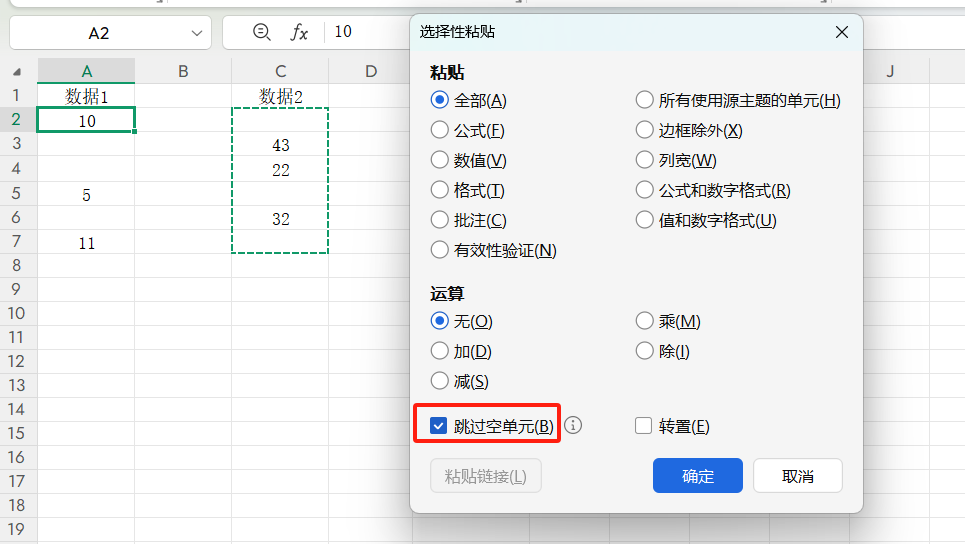
复制带空白格的数据时,直接粘贴会覆盖原有数据。
选择【跳过空单元格】后,仅粘贴有数据的部分,空白格会保留目标单元格原有内容。适合整合两张表格:补全缺失数据时,不会覆盖已有的正确信息,效率远超手动录入。
六、行列转置(表格快速重构)
想把行数据转为列、列数据转为行?
复制表格后,选择性粘贴勾选【转置】,即可一键实现行列互换,无需手动调整单元格位置,尤其适合数据排版调整和报表制作。
结语
以上6个复制粘贴技巧,覆盖Excel各类核心场景,掌握后能大幅提升Excel办公效率。其实Excel的复制粘贴还有更多延伸用法,比如剪贴板批量粘贴、快捷键组合等,可以关注收藏网站持续学习!


评论 (0)