


Excel中的FIND函数是文本处理的核心工具,熟练运用FIND函数能大幅提升数据整理效率,今天就带大家系统掌握FIND函数的实用技巧,从基础用法到组合应用再到常见问题,一站式解决文本查找难题。
一、函数语法与功能
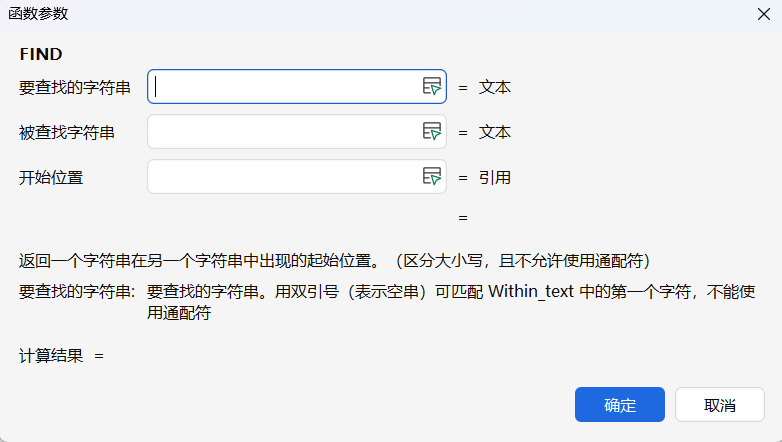
FIND函数的核心作用是在指定文本中定位目标字符或子字符串的位置。
语法为:FIND(Find_Text, Within_Text, [Start_Num])
第一参数为查找文本,第二参数为源文本,第三参数为可选值,默认从文本第1位开始查找,且中文字符与英文字符、数字均按1位统计。
二、实战案例
- 基础应用:定位字符所在位置
在处理编号,规格等数据时,可快速查找目标字符位置。
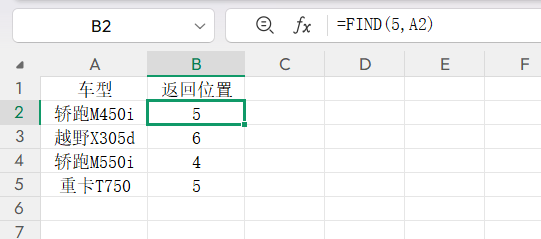
例如要确定数字“5”在车型中的位置,输入公式:=FIND(5, A2),返回结果为5,即“5”位于该文本第5位,直观高效。
- 组合应用:提取邮箱用户名
FIND函数与LEFT函数搭配,可精准分离文本片段。
比如从邮箱中提取QQ号,公式为:=LEFT(B2,FIND("@",B2)-1)。原理是通过IND("@",B2)找到“@”的位置(假设为10),减1后得到用户名长度(9),再用LEFT函数提取左侧对应字符,轻松分离用户名与后缀。
三、使用避坑指南
- 严格区分大小写
FIND函数对英文字符大小写敏感,查找“a”与“A”会返回不同结果,输入时需与目标文本完全一致。
- 不支持通配符查找
该函数无法识别通配符,如查找“*”时仅返回首次出现位置,无法匹配所有符合条件的字符。
- 查找失败会报错
若目标文本中无查找字符,公式会返回错误值,建议搭配IFERROR函数优化兼容性。
结语
FIND函数作为Excel文本处理的“定位神器”,无论是单独使用还是组合搭配,都能解决多数字符查找需求。掌握其语法规则与避坑技巧,能让数据整理更高效。快去Excel中实操练习,解锁更多文本处理新玩法吧!


评论 (0)