


在Excel中处理杂乱的合并文本非常麻烦!今天分享一套高效的数组公式,核心就是利用文本拆分。使用辅助列和LET函数一键文本拆分,实现上千行数据自动拆分到标准一维表,轻松告别手动拆分烦恼!
一、搭建辅助列
- 初步分列:REGEXP函数提取关键内容
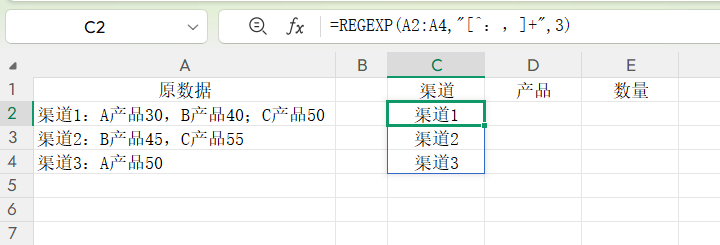
使用=REGEXP(A2:A4,"[^:,]+",3)对目标单元格进行正则匹配,提取不含冒号、逗号的连续字符,理论上可拆分出渠道、产品&数量信息,但初始结果仅显示渠道列,需进一步处理。
- 完整展示:REDUCE函数堆叠数组
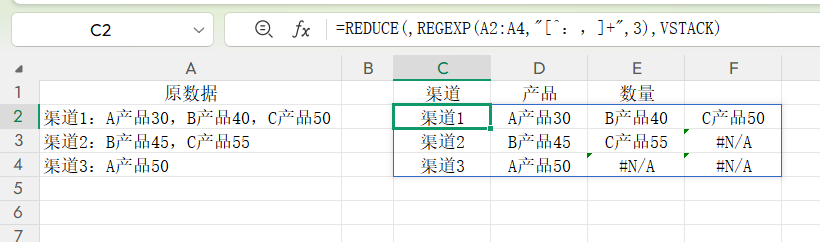
嵌套REDUCE函数实现不规则数组合并:=REDUCE(,REGEXP(A2:A4,"[^:,]+",3),VSTACK),通过垂直堆叠将所有拆分结果整理为矩阵,完整显示渠道与产品&数量列。
二、一维表核心列构建
- 渠道列:匹配有效数据
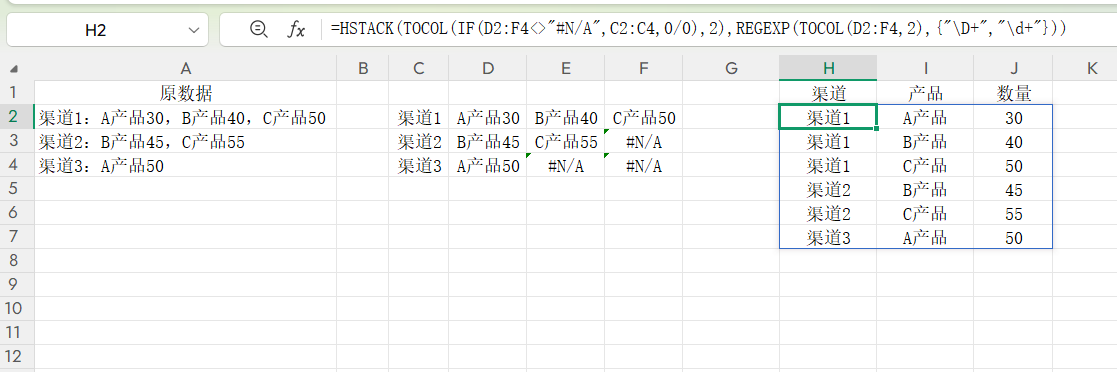
用=TOCOL(IF(D3:F5<>"#N/A",C3:C5,0/0),2)为每个有效产品匹配对应渠道,跳过错误值后转置为单列,确保渠道信息与产品一一对应。
- 产品与数量列:拆分复合文本
先通过=TOCOL(D3:F5,2)提取所有产品&数量字符串,
再用=REGEXP(TOCOL(D3:F5,2),{"\D+","\d+"})拆分出产品名(非数字字符)与数量(数字字符),形成两列数据。
- 合并结果:HSTACK函数整合三列
最终用=HSTACK(渠道列公式,产品&数量拆分公式)横向堆叠,得到规整的一维表结构。
三、LET函数优化
将辅助区域结果定义为变量a,替换公式中重复区域引用:
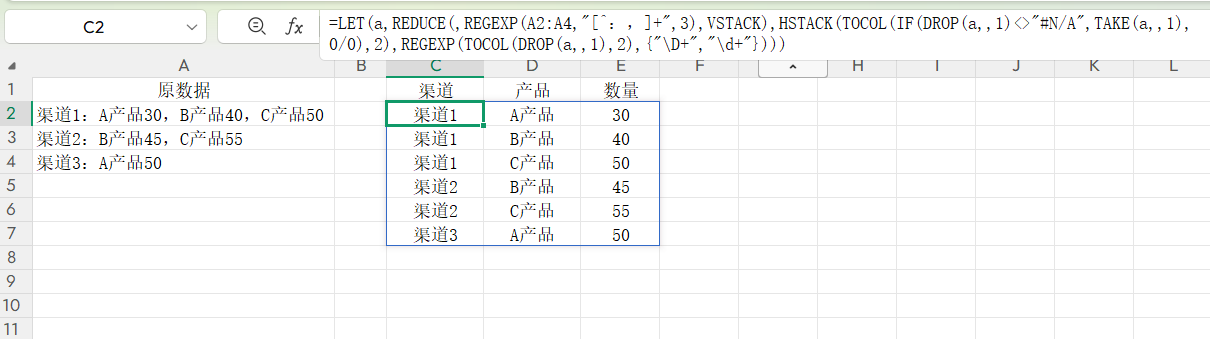
=LET(a,REDUCE(,REGEXP(A2:A4,"[^:,]+",3),VSTACK),HSTACK(TOCOL(IF(DROP(a,,1)<>"#N/A",TAKE(a,,1),0/0),2),REGEXP(TOCOL(DROP(a,,1),2),{"\D+","\d+"})))
直接生成一维表,无需额外辅助列,公式更简洁易维护。
结语
这套方法借助REGEXP、REDUCE、LET等函数的组合,解决了Excel合并文本拆分的难题,从分步处理到一键生成,大幅提升数据整理效率。掌握后无论面对多少行杂乱数据,都能快速转化为标准一维表,为后续分析扫清障碍。


评论 (0)