


在制作文档或试卷排版时,很多人都会依赖空格来调整文字位置,但这种方式不仅费时费力,还极易出现错位,让整个版面显得杂乱。其实,只要学会几个实用的 Word技巧,排版效率就能成倍提升。今天就教你一种更专业、更稳定的 Word表格对齐 方法,让你的文字排列瞬间统一整齐。
一、空格对齐为什么行不通?
虽然空格看起来简单,但它的问题非常多:
-
不同字体下空格宽度不同,无法精准对齐
-
内容一旦变动,排版立刻被破坏
-
多段内容需要调整时,反复敲空格非常低效
-
对长文档和多栏目排版完全不适用
二、用 Word表格对齐 的完整操作步骤
下面以试卷选项排版为例,教你 3 步完成整齐对齐效果:
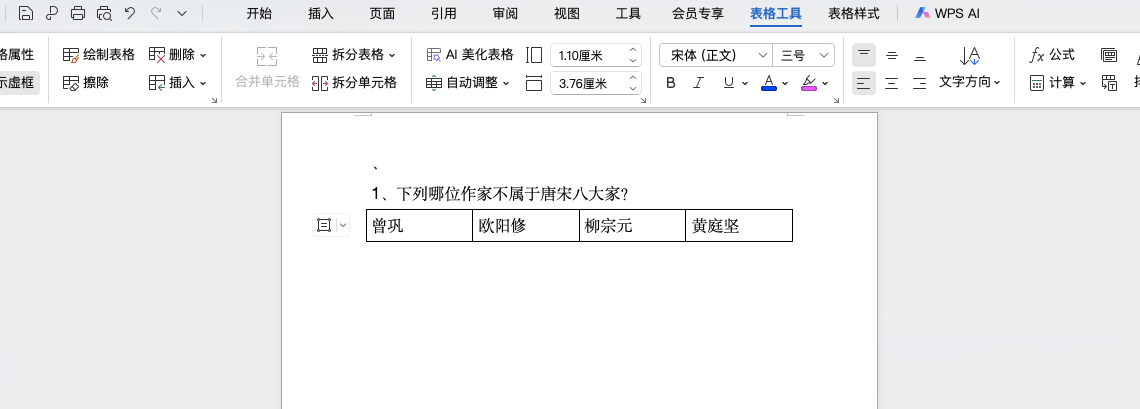
步骤 1:插入表格进行排版布局
在标题下插入表格,根据需要选择列数,将文字内容逐行填入。表格会自动锁定文字位置,为后续的对齐打下基础。
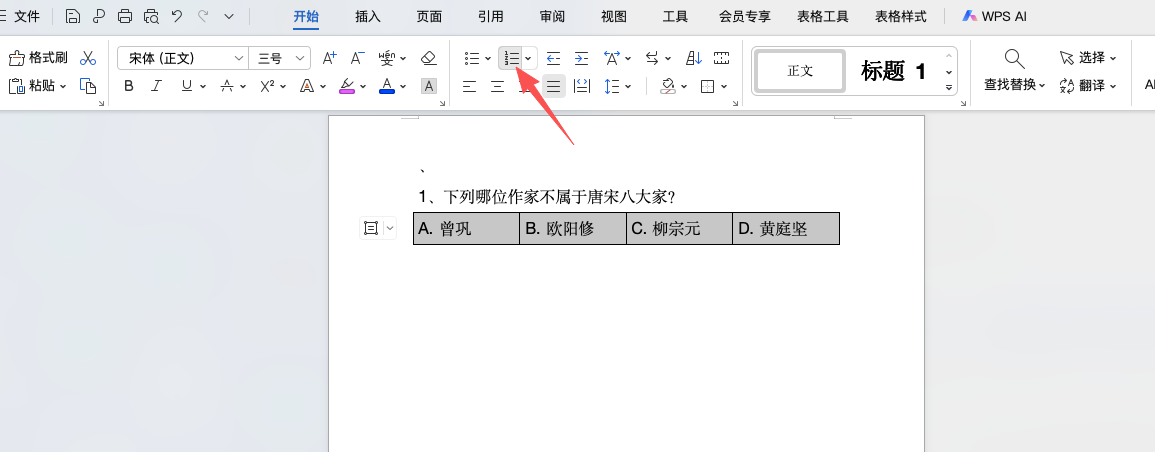
步骤 2:应用自动编号格式
选中表格内容后,点击【开始】→【编号】,选择 A. B. C. D. 等格式。系统会自动为每一行加上编号,避免手动输入带来的不统一现象。
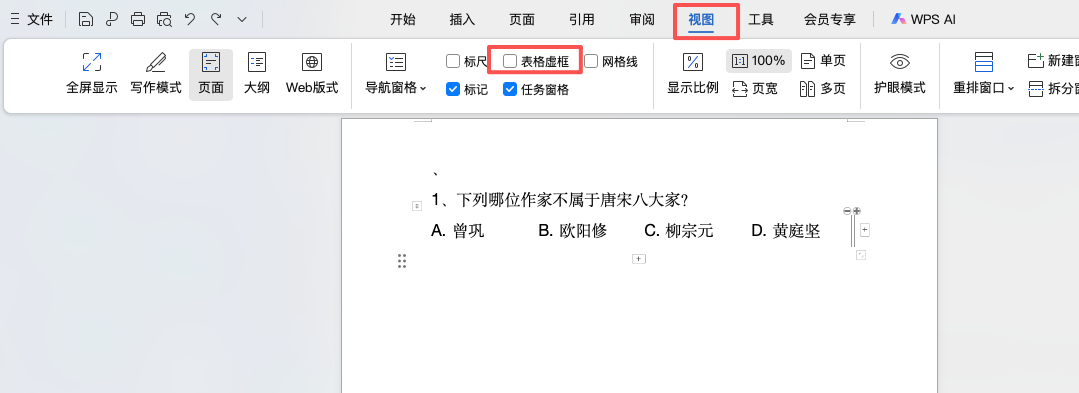
步骤 3:隐藏表格边框,让排版更自然
选中表格后点击【边框】→【无框线】,即可让表格隐形。虽然边框不显示,但排版结构仍保留,从视觉上呈现自然干净的排版效果。
三、Word表格对齐适用哪些场景?
这种方法非常适合以下排版任务:
-
试卷选项、习题内容
-
宣传文案的多列信息
-
清单式内容或多项列表
-
需要精准对齐的资料说明
四、结语
掌握 Word技巧 中的表格对齐方法,可以轻松告别空格排版带来的混乱。只需简单几步,就能让你的文档显得专业、规范且美观。在日常办公中,善用 Word表格对齐,能大幅提升排版质量,让你的文档呈现更高水准的效果。



评论 (0)