


在Excel操作中,合并单元格是高频需求,但合并单元格后的求和、计数、填序号常让人头疼。今天就分享3个实用技巧,帮你快速解决合并单元格相关问题,提高工作效率。
一、合并单元格求和
公式:=SUM(C3:C10)-SUM(D4:D10)
选中“总分”列对应区域,输入公式——用成绩列(C3:C10)的总和,减去已填总分(D4:D10)的总和,核心是成绩列比总分列多一个单元格。输入后按【Ctrl+回车】填充即可。

二、合并单元格计数
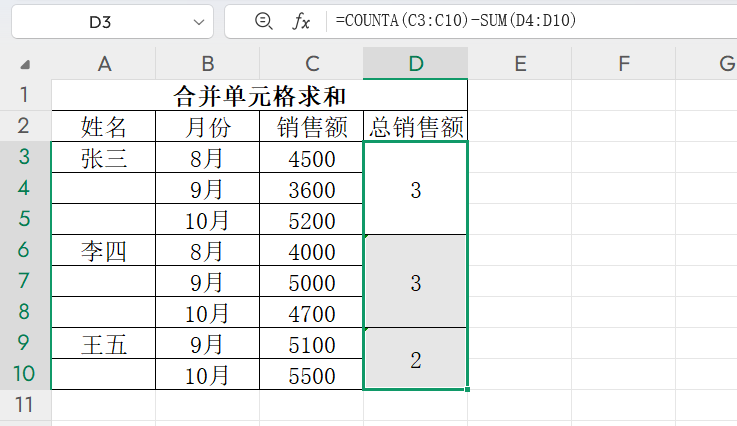
公式:=COUNTA(C3:C10)-SUM(D4:D10)
操作与求和类似,以成绩列数据为基础计数,注意成绩列单元格数量比科目个数少一个。输入公式后,按Ctrl+回车完成填充。
三、合并单元格填充序号
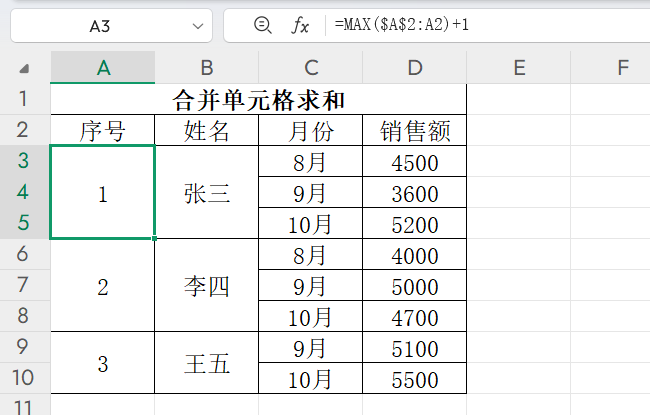
公式:=MAX($A$2:A2)+1
选中需加序号的数据区域,将公式中$A$2替换为表格表头位置,按下Ctrl+回车填充,序号即刻生成。
这三个技巧针对性极强,遇到合并单元格问题直接参考使用即可。


评论 (0)