


今天教一个快速合并单元格的小技巧。
案例:
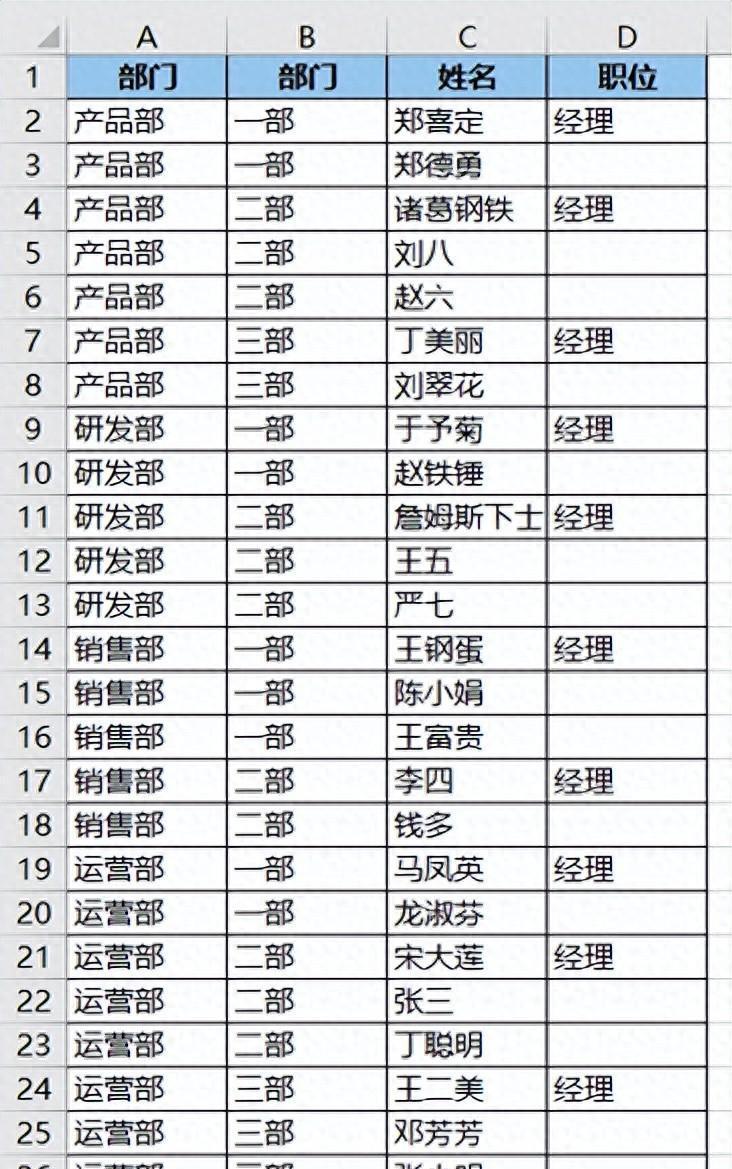
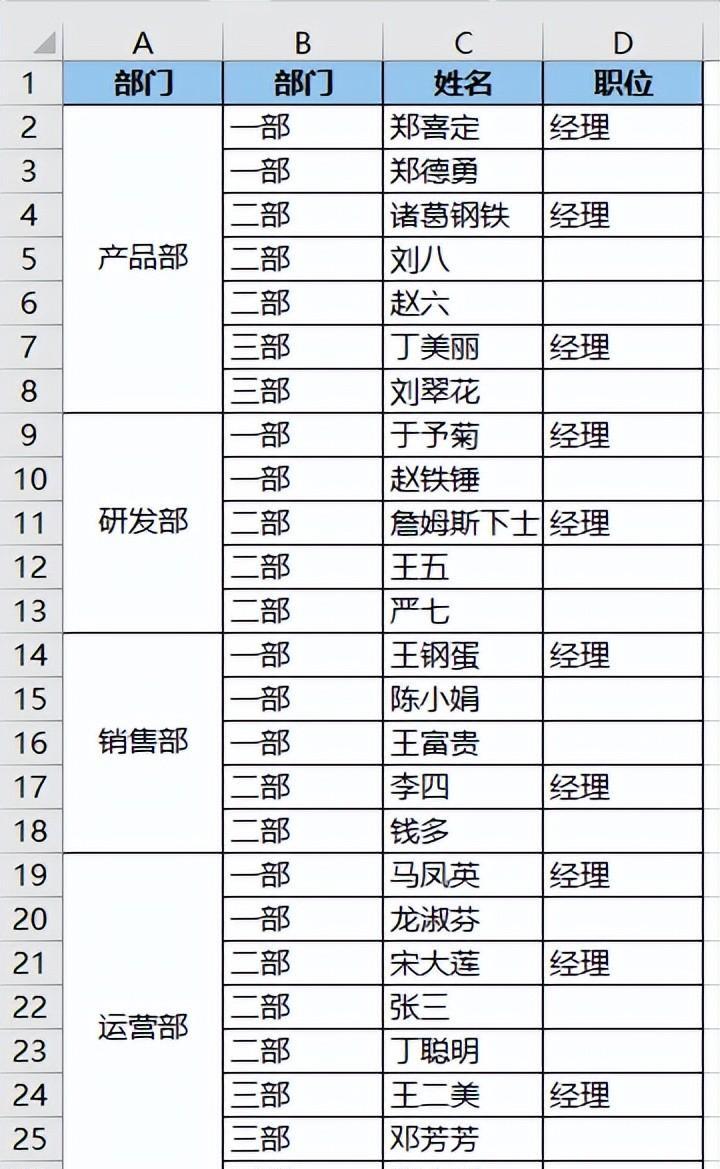
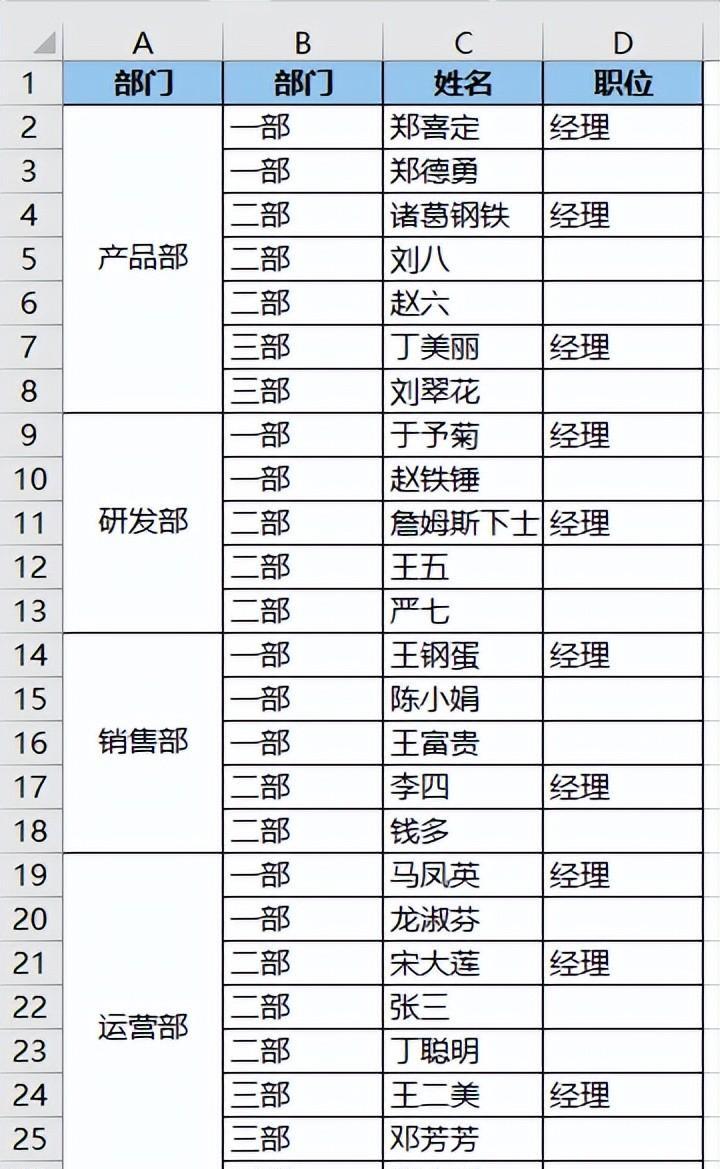
将下图 1 中 A 列的相同部门合并起来,效果如下图 2 所示。
解决方案:
1. 选择数据表的任意单元格 --> 选择菜单栏的“数据”-->“分类汇总”

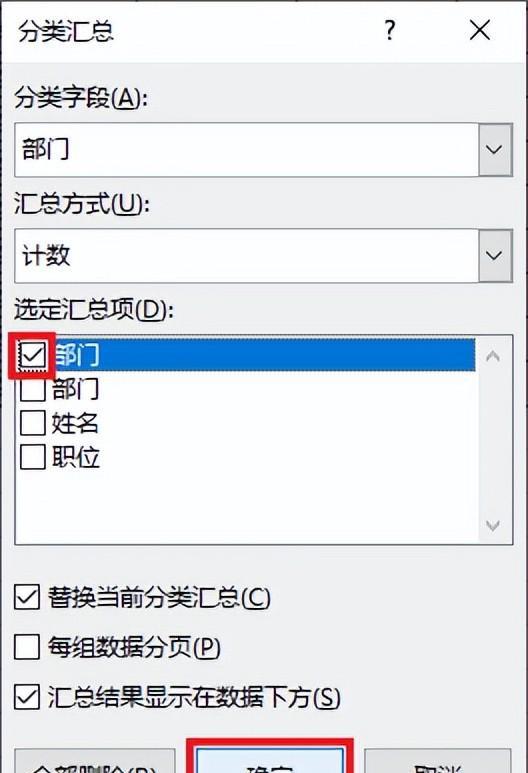
2. 在弹出的对话框的“选定汇总项”区域中仅勾选“部门”--> 点击“确定”
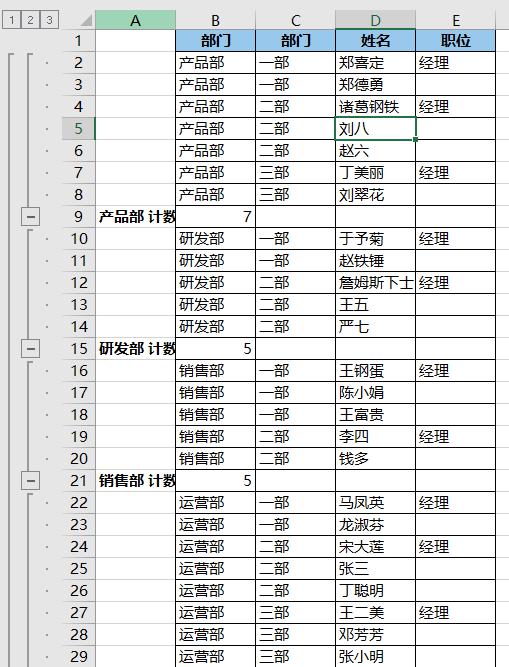
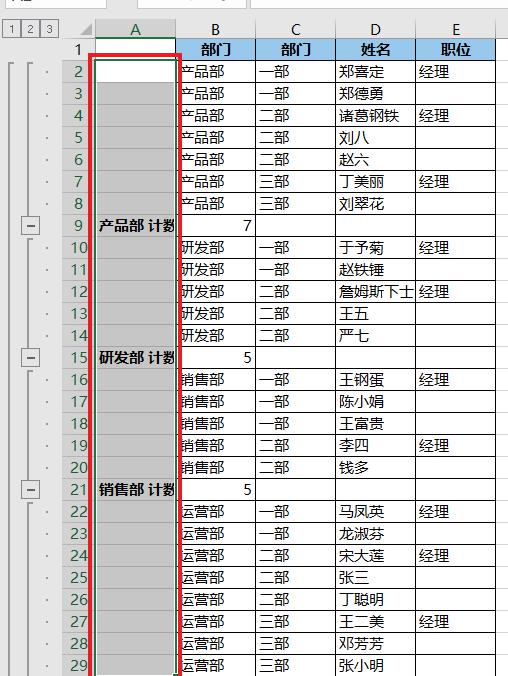
3. 选中 A 列中与 B 列需要合并的区域相对应的区域 --> 按 Ctrl G
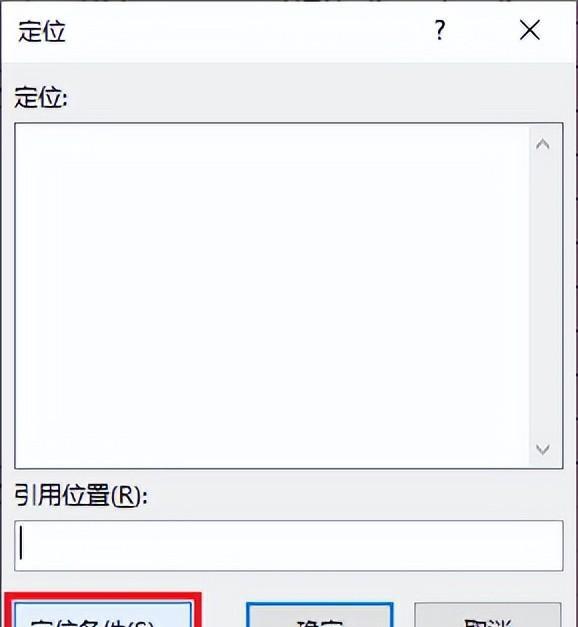
4. 在弹出的对话框中点击“定位条件”。
5. 在弹出的对话框中选择“空值”--> 点击“确定”
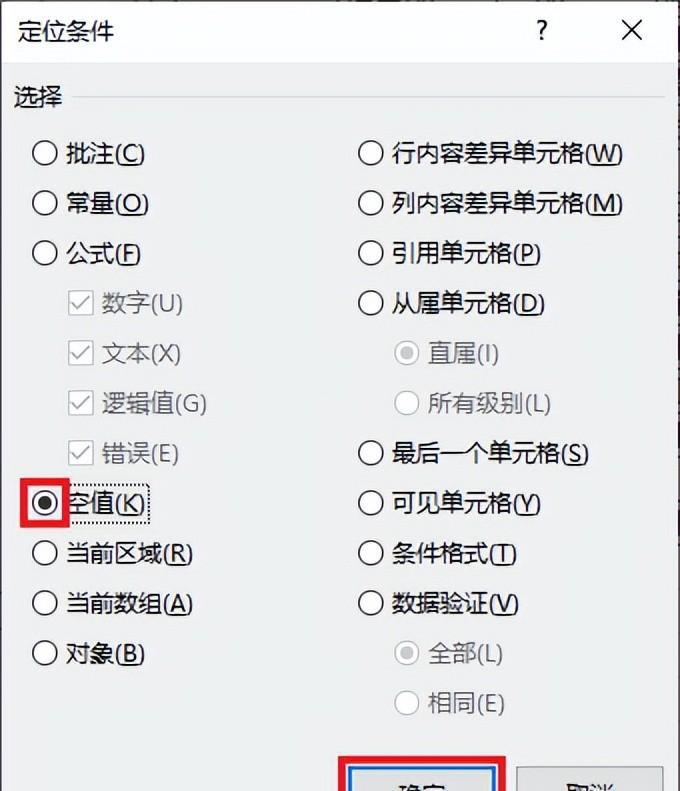
此时已选中了区域中的所有空值。

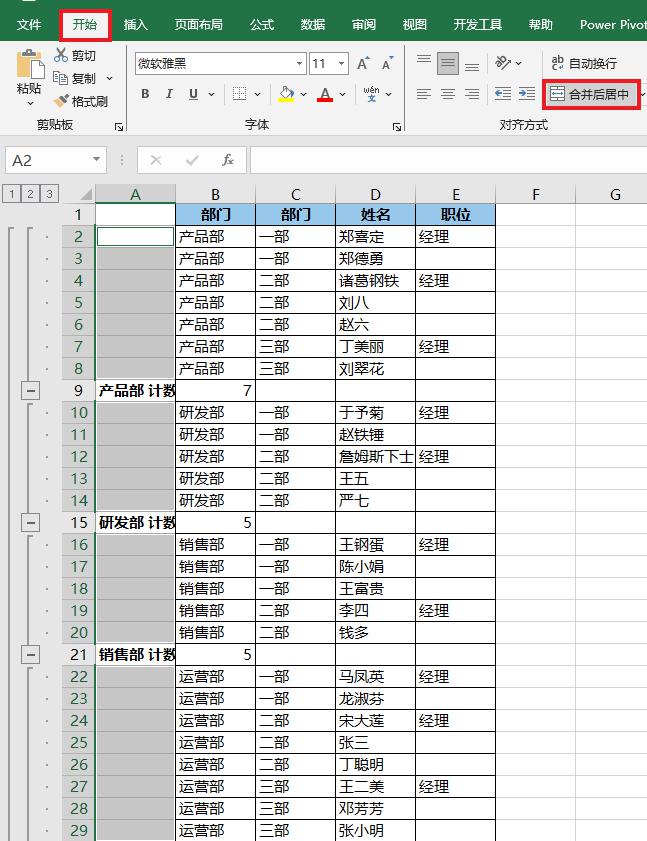
6. 选择菜单栏的“开始”-->“合并后居中”
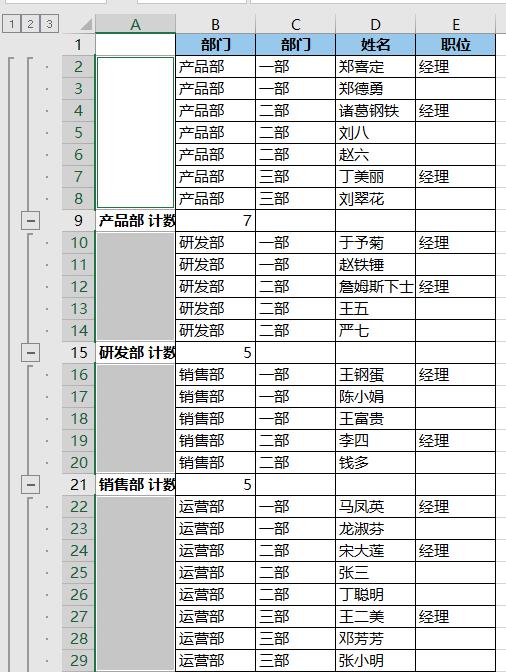
7. 选中数据表的任意单元格 --> 选择菜单栏的“数据”-->“分类汇总”

8. 在弹出的对话框中点击“全部删除”按钮。
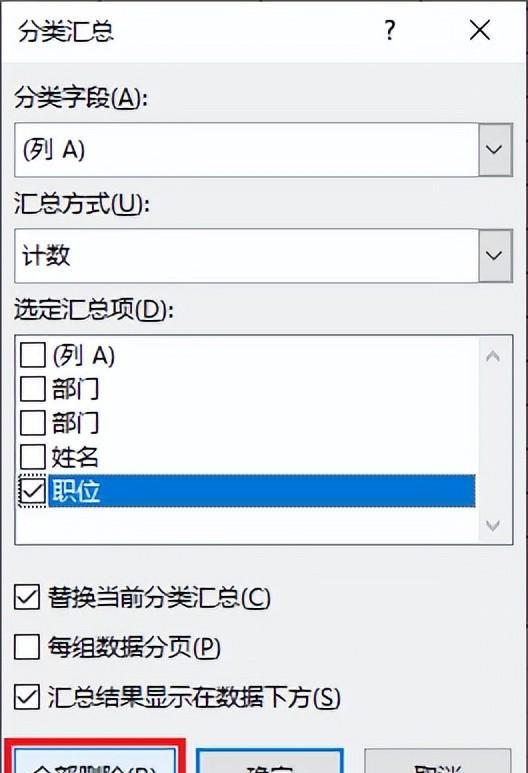
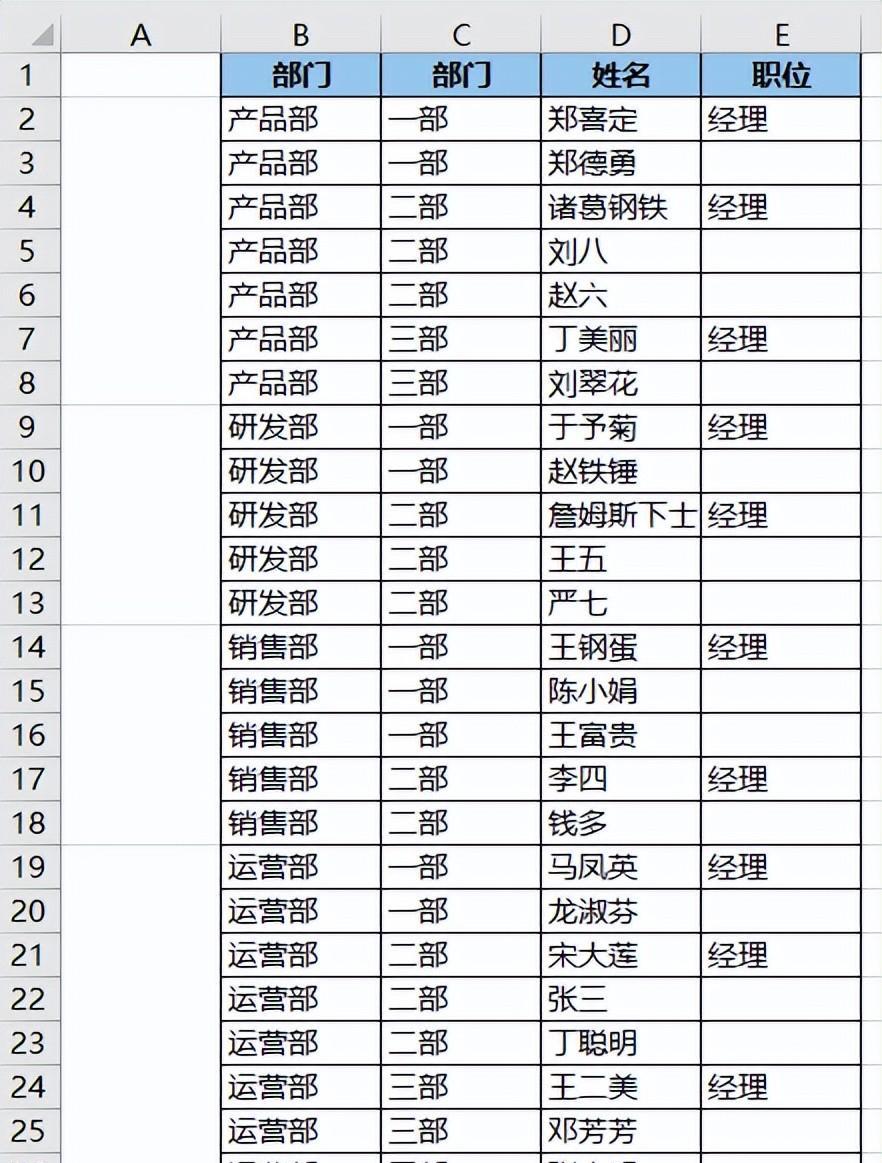
9. 选中合并后的区域 --> 用格式刷将格式复制到 B 列需要合并的区域
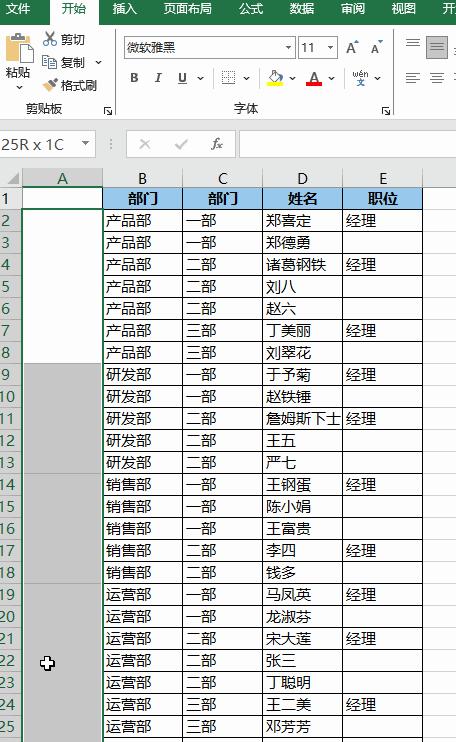
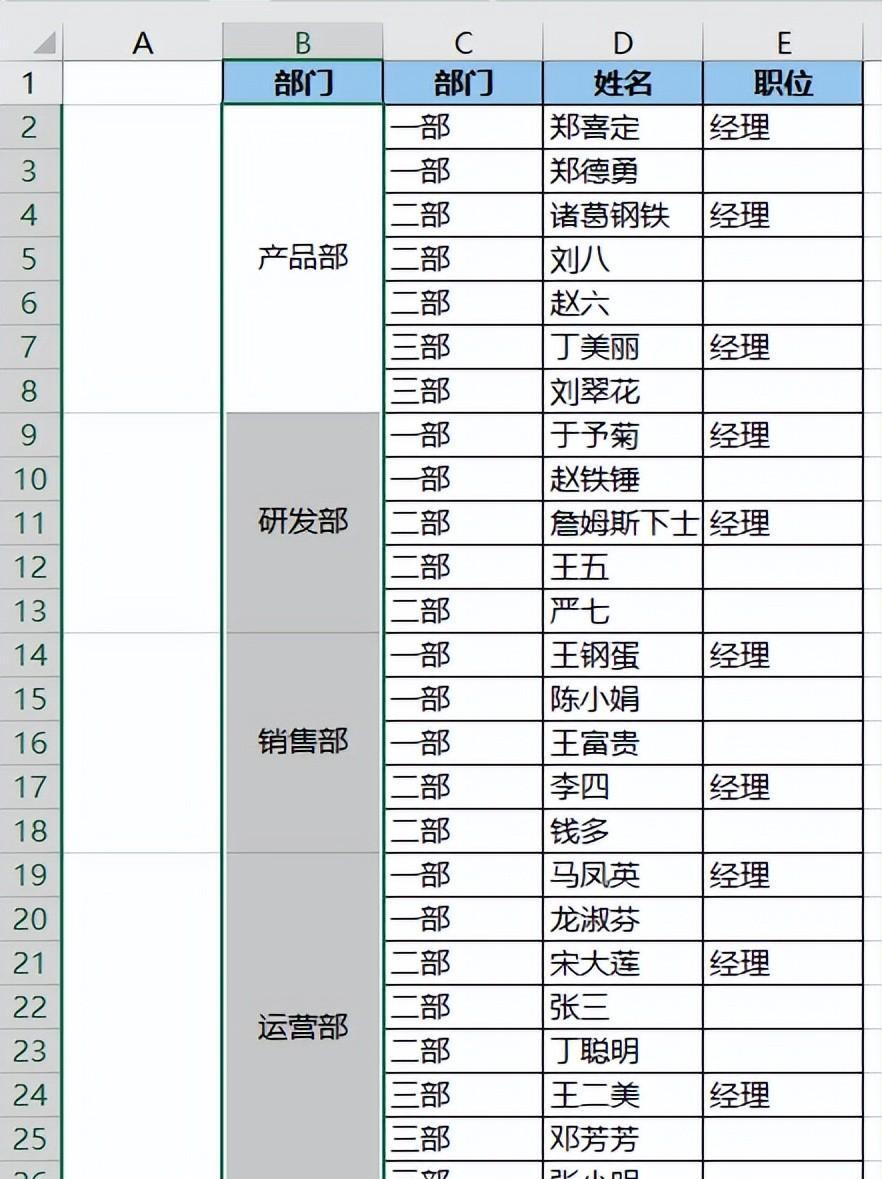
10. 删除 A 列。


评论 (0)