


Excel表格进行筛选后,如果直接使用SUM函数求和,隐藏的数据也可能被计算进去,导致统计结果与当前看到的数据不一致。对于需要随着筛选条件实时变化的统计结果,可以使用SUBTOTAL函数,它能够根据当前显示的数据自动完成汇总。
一、筛选数据后使用SUBTOTAL
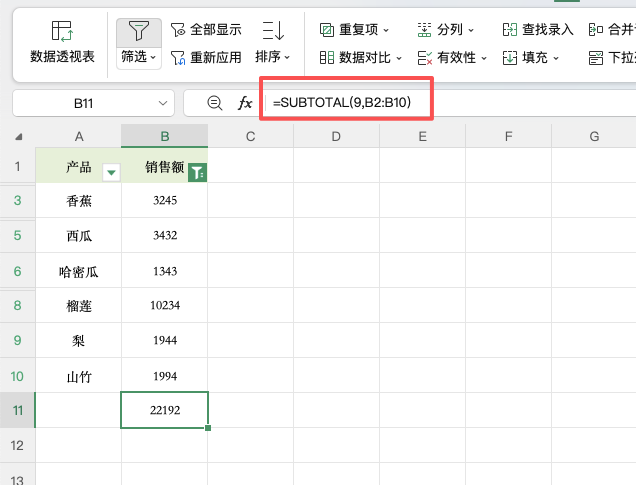
假设B2区域记录销售额,现在通过筛选功能隐藏了部分记录,只需要统计当前显示的数据。
在汇总单元格输入:=SUBTOTAL(9,B2:B10)
按回车后,公式会根据当前筛选状态计算B2中可见单元格的总和。重新选择其他筛选条件后,计算结果也会自动更新。
二、SUBTOTAL的参数怎么选?
SUBTOTAL函数的第一个参数决定具体的统计方式,常见参数如下:
| 参数 | 功能 |
|---|---|
| 1 | 平均值 |
| 2 | 统计数值 |
| 3 | 统计非空单元格 |
| 4 | 最大值 |
| 5 | 最小值 |
| 9 | 求和 |
例如:=SUBTOTAL(1,B2:B10) 可以计算筛选后数据的平均值;将参数改成4,则可以获取可见数据中的最大值。
三、SUBTOTAL中的9和109有什么不同?
这是使用SUBTOTAL函数时比较容易忽略的一点。
参数为1~11时,可以忽略筛选隐藏的行,但对于手动隐藏的行不会完全排除。例如:
=SUBTOTAL(9,B2:B10)
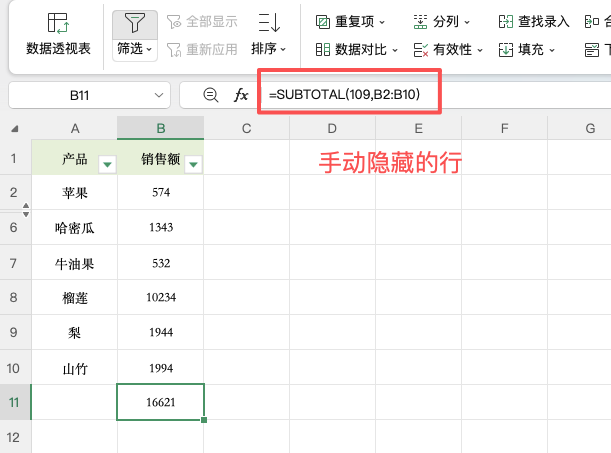
如果希望连手动隐藏的行也不参与计算,可以使用101~111系列参数,例如:
=SUBTOTAL(109,B2:B10)
其中109同样表示求和,但会同时忽略筛选隐藏和手动隐藏的行。
四、什么时候适合使用SUBTOTAL?
如果数据表经常需要按照部门、产品、地区等条件筛选,同时还要查看当前结果的总数、平均值或最大值,那么SUBTOTAL会比普通SUM函数更加方便。需要注意的是,SUBTOTAL主要针对筛选和隐藏行进行统计,使用前应根据实际需求选择合适的参数。
五、总结
筛选后的Excel数据需要动态求和时,可以使用SUBTOTAL函数。其中9用于求和,109则可以进一步忽略手动隐藏的行,能够满足更多复杂的数据统计场景。



评论 (0)