


从网页、系统或其他文件导入英文数据后,经常会出现大小写格式混乱的情况。Excel提供了几个专门处理英文大小写的函数,不需要逐个单元格修改,利用公式就能批量完成。
一、根据需求选择大小写函数
Excel中常用的英文大小写转换主要有三个函数:LOWER、UPPER和PROPER。它们的区别很简单:
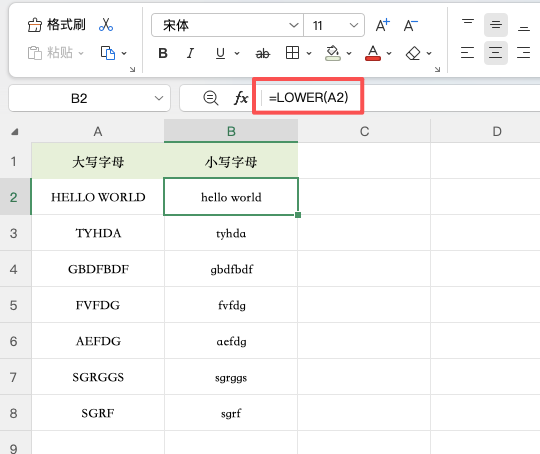
- LOWER:将英文字母全部转换为小写;
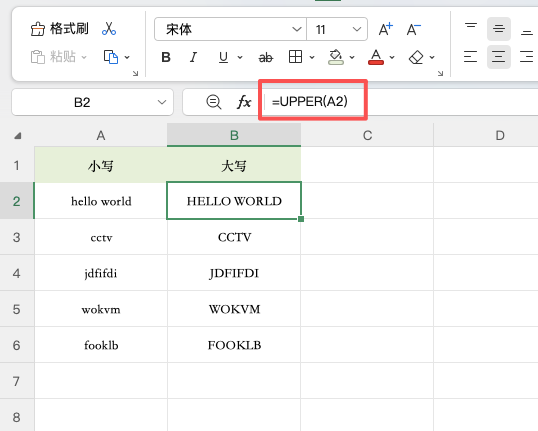
- UPPER:将英文字母全部转换为大写;
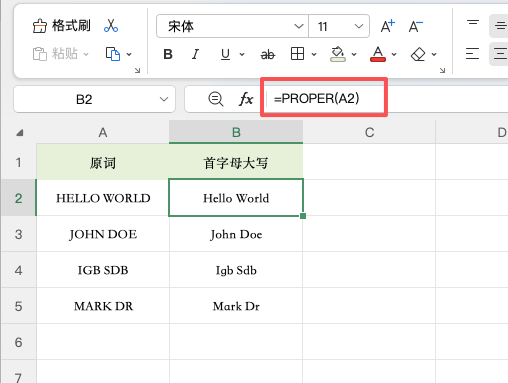
- PROPER:将每个英文单词的首字母转换为大写,其余字母转换为小写。
掌握这三个函数后,基本可以覆盖日常英文数据整理需求。
二、LOWER和UPPER批量统一大小写
假设A2单元格中是EXCEL DATA,希望统一成小写,可以在旁边输入:=LOWER(A2) 得到excel data,随后向下填充公式即可批量处理。
反过来,如果原数据是excel data,需要转换成大写,则使用:=UPPER(A2)
结果会变成EXCEL DATA。这种方法适合整理产品编号、英文代码、地址等需要统一格式的数据。
三、姓名和标题适合使用PROPER函数
如果数据需要按照英文单词的常规书写方式显示,可以使用PROPER函数。
例如A2中的内容为john smith,输入:=PROPER(A2) 即可得到John Smith。
对于客户名单、英文标题、人员信息等数据,这种处理方式会更加直观,也能减少手动修改的工作量。
四、使用公式时注意
这些函数主要针对英文字母进行转换,中文和数字通常不会受到影响。如果原始数据位于A列,可以在B列完成转换,再向下填充,最后根据需要复制结果并选择性粘贴为数值。
需要注意的是,PROPER并不适用于所有专有名称。例如部分品牌名称或特殊缩写有固定写法,转换后可能需要人工检查。
五、总结
处理Excel中的英文大小写时,不必一个个修改。需要全部小写就使用LOWER函数,全部大写使用UPPER函数,姓名或英文标题则可以使用PROPER函数。


评论 (0)