


面对经常需要新增数据、筛选内容的Excel表格,如果每次都手动设置格式和筛选范围,处理起来会比较麻烦。其实,Excel中的“超级表”可以自动完成不少重复操作。只要选中数据区域按下Ctrl+T,普通表格就能快速转换为结构化表格。
一、先把数据转换成超级表
打开Excel后,将光标放在数据区域内任意单元格,直接按下Ctrl+T。弹出“创建表”窗口后,检查数据区域是否正确,并确认“表包含标题”已经勾选,点击确定即可。完成转换后,表格会自动应用样式,同时标题行会出现筛选按钮。
二、超级表有哪些实用功能?
1、自动套用表格样式
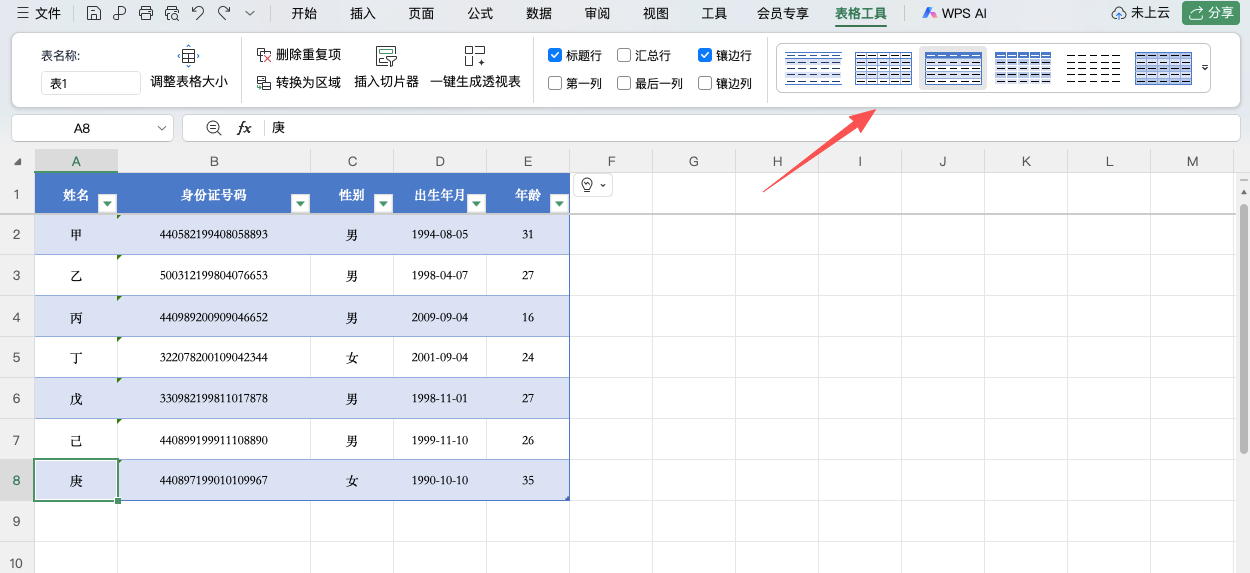
转换完成后,可以在「表设计」中更换表格样式,例如调整颜色、隔行显示等,让数据更加容易查看。
2、筛选数据更方便
超级表会自动为标题添加筛选下拉按钮,可以按照部门、日期、金额等条件快速筛选,无需另外设置筛选区域。
3、快速选择表格数据
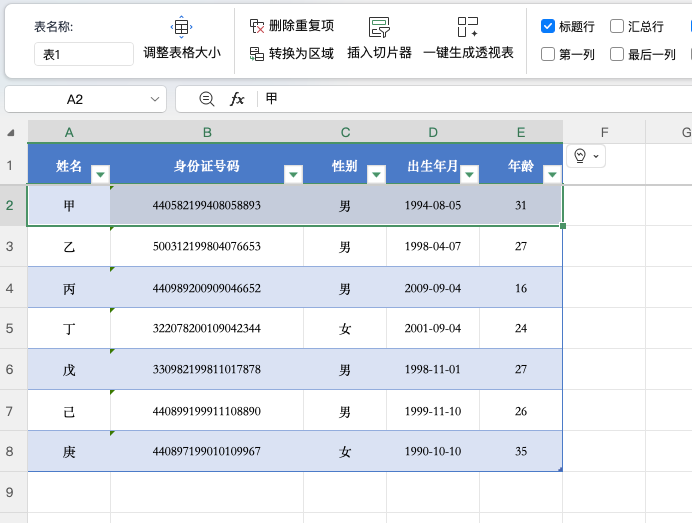
在超级表区域中,将鼠标移动到行或列对应的位置,可以快速选中当前表格中的整行或整列,而且不会把表格之外的空白区域一起选中。
三、新增数据会自动扩展
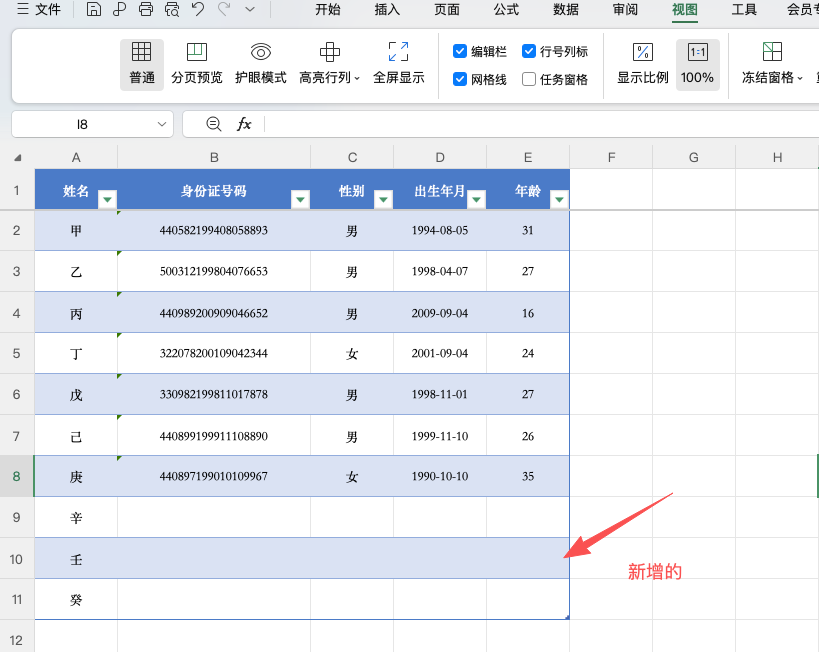
超级表还有一个非常方便的特点:在表格下方继续输入数据,或者在右侧增加新的字段时,表格范围通常会自动扩展,同时继承原来的格式和计算公式。
四、什么时候适合使用超级表?
如果Excel数据需要经常更新、筛选、增加记录,建议优先使用超级表。尤其是销售明细、员工名单、库存记录、客户资料等长期维护的表格,Ctrl+T可以减少大量重复操作。
总结
Ctrl+T不仅是一个简单的快捷键,更是快速整理Excel数据的实用工具。把普通表格转换成超级表后,后续的数据维护会更加高效。


评论 (0)