


在Excel处理几百行甚至上千行数据时,只固定表头还不够。如果表格底部还有“合计”“总计”等重要数据,滚动查看明细时也希望它始终可见,可以通过超级表+拆分窗口来实现首尾同时显示。
一、先让表头始终显示
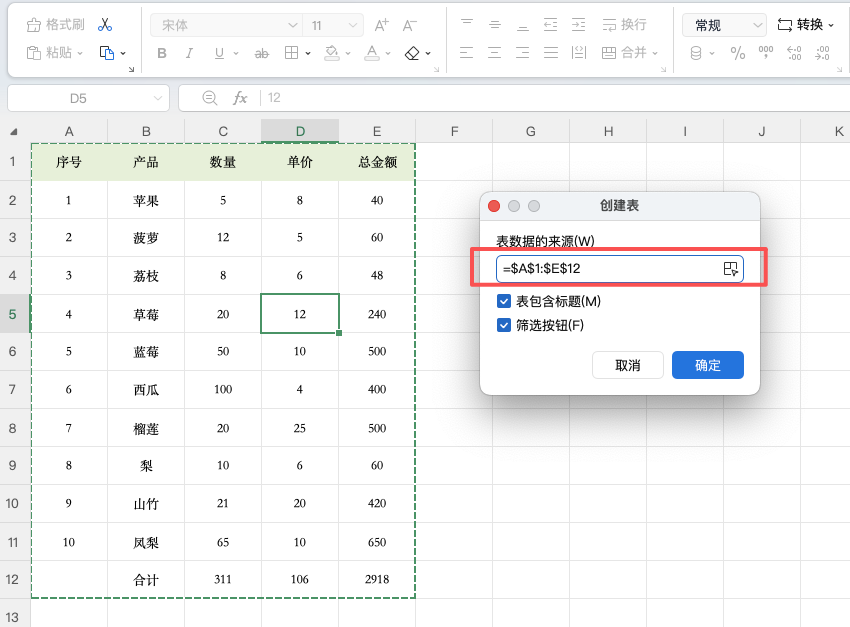
首先选中表格中的任意一个单元格,按下 Ctrl+T,弹出创建表格窗口后,确认勾选“表包含标题”,再点击【确定】。这样普通数据区域就变成了Excel表格。向下滚动时,原来的列标会自动变成表头名称,从而实现表头始终显示的效果。
二、利用拆分功能固定尾行
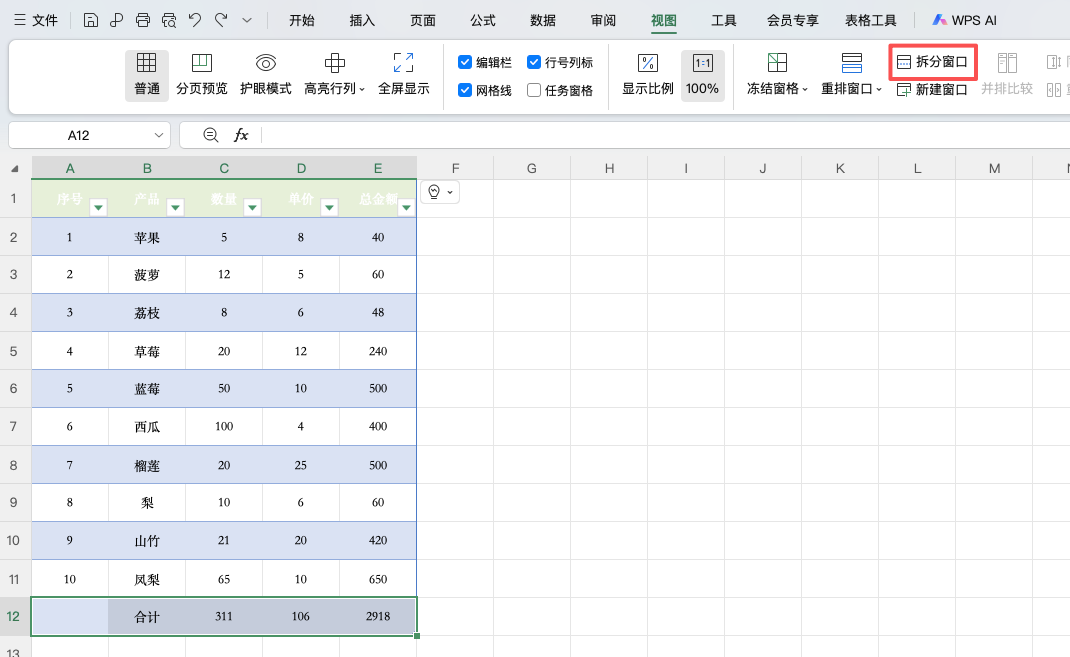
接下来找到表格最下面的汇总行,比如“合计”这一行。选中汇总行附近的单元格,然后点击顶部【视图】→【拆分】,Excel会将窗口分成上下两个区域。
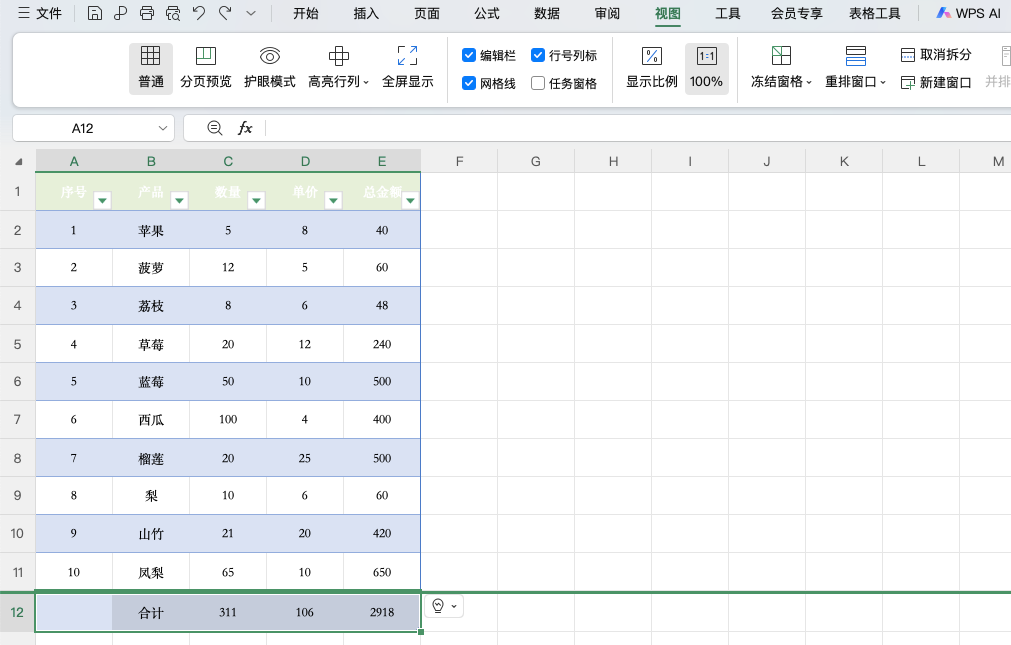
此时可以让上方区域正常滚动查看中间的数据,同时在下方区域停留在最后一行。这样无论向上还是向下查看,底部的汇总数据都不会消失。
三、根据需要调整窗口大小
拆分完成后,中间会出现一条分隔线,可以直接拖动它调整上下区域的显示高度。
如果尾行内容比较少,可以把下方区域缩小,只保留一两行用于显示合计数据。想恢复普通显示时,进入【视图】→【取消拆分】即可。
四、哪些表格适合这样设置
- 财务报表:顶部查看字段名称,底部始终保留合计金额。
- 销售明细:浏览商品记录时,可以随时看到销售总额。
- 考勤表:查看员工数据的同时保留底部统计结果。
五、总结
想实现Excel同时冻结首行和尾行,可以先用 Ctrl+T 创建表格,让表头随滚动保持显示,再通过【视图】→【拆分】保留底部汇总行。对于数据量较大的工作表,这种设置能减少来回滚动查看的麻烦。



评论 (0)