


如果Excel中的成绩存在并列情况,不同排名规则得出的结果可能完全不同。比如两个学生都是99分,到底应该都是第2名,还是下一名直接排第3名?这取决于使用的是美式排名还是中式排名。下面换一种方式介绍Excel计算排名的方法。
一、先看两种排名有什么区别
假设C列存放学生成绩,现在需要在D列生成排名。
- 美式排名:并列成绩会占用名次,因此后面的排名会跳号。
- 中式排名:相同成绩只算一个名次,后面的排名依次递增,不会出现跳号。
二、用RANK计算美式排名
如果需要采用常见的美式排名,可以直接使用RANK函数。
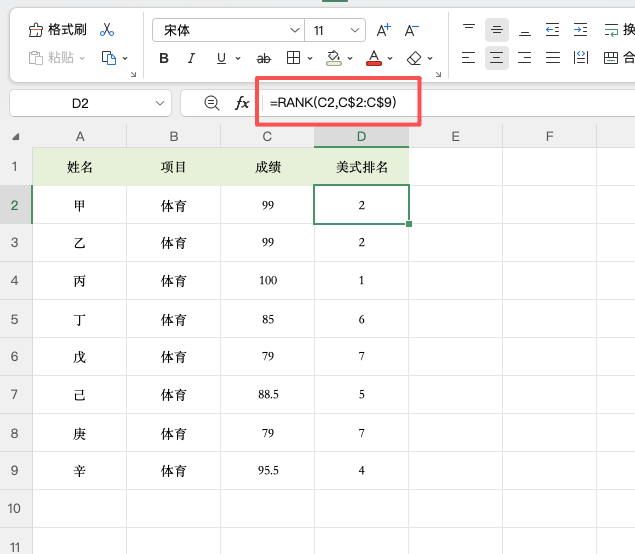
在D2输入:
=RANK(C2,C$2:C$9)
按回车后向下填充即可。
其中C2是当前学生的成绩,C$2:C$9是全部成绩范围。使用$固定排名区域后,复制公式时范围不会发生变化。
三、用UNIQUE实现中式排名
如果不希望并列成绩导致排名跳号,可以统计“比当前成绩高的不同成绩有多少个”。
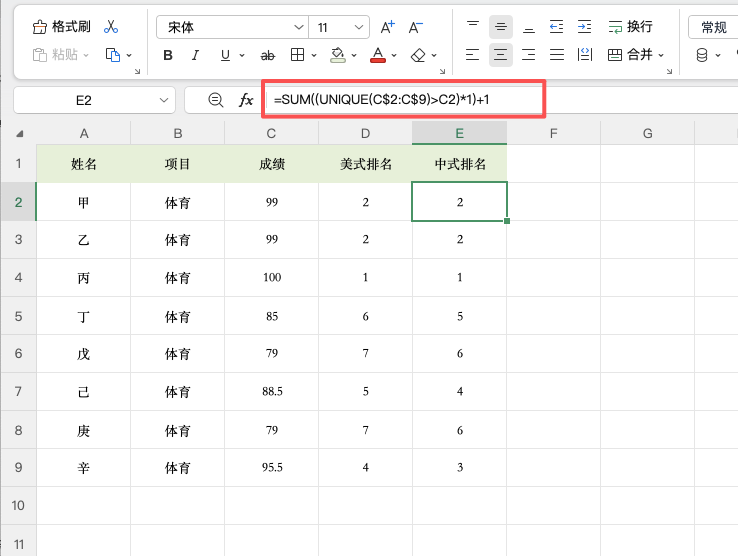
在E2输入:
=SUM((UNIQUE(C$2:C$9)>C2)*1)+1
公式中的UNIQUE负责去除重复成绩,然后判断有多少个不同成绩高于当前分数,最后加1就是当前排名。
例如两个学生都是99分,去重后99只计算一次,因此下一个95.5分会排第3名。
四、实际使用时怎么选
不同场景可以按照排名规则选择:
1、体育比赛、销售业绩:适合使用RANK,能够体现并列占位。
2、考试成绩排名:如果要求名次连续,可以使用中式排名。
3、存在大量重复成绩:建议先确认业务规则,再决定排名公式。
4、需要批量计算:公式设置完成后直接向下填充即可。
五、总结
Excel计算排名并不只是套用一个函数,关键是先确定排名规则。需要并列后跳号,可以使用RANK;希望并列后名次继续连续,则可以使用UNIQUE+SUM的方式。根据实际数据规则选择公式,就能避免排名结果与要求不一致。


评论 (0)