


原始表格字段太多,但实际分析时只需要其中一部分内容。如果每次都手动删除行列,不仅费时费力,还容易影响原始数据。此时,DROP函数 就是一种非常高效的解决方案。利用 DROP函数,可以通过一个公式直接移除不需要的数据区域,快速获得想要的结果。
DROP函数是什么功能?
DROP函数 是Excel动态数组函数家族中的成员,主要作用是从指定区域中剔除若干行或若干列,并返回剩余数据。
与传统删除操作不同,DROP函数 不会修改原始数据,而是在新区域动态生成结果。当源数据发生变化时,返回的数据也会自动更新,非常适合制作动态报表。
DROP函数语法结构
=DROP(array, rows, [columns])参数说明:
| 参数 | 含义 |
|---|---|
| array | 要处理的数据区域 |
| rows | 需要删除的行数 |
| columns | 需要删除的列数(可选) |
DROP函数删除列案例
假设有一张员工信息表,包括:
- 序号
- 姓名
- 等级
- 分数
现在需要删除“分数”字段,仅保留前面三列内容。
公式输入
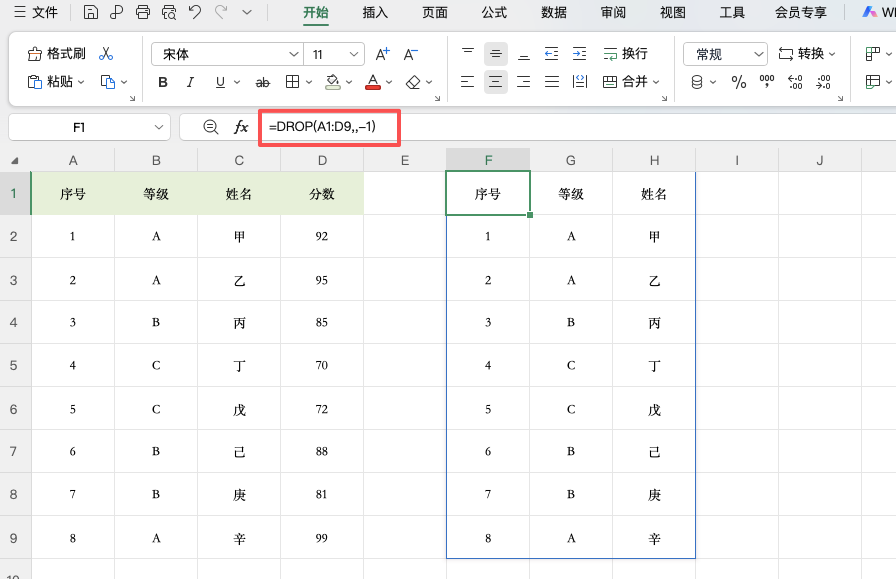
=DROP(A1:D9,,-1)输入后即可得到新的数据区域。
原理分析
在这个 DROP函数 公式中:
- A1 表示原始数据范围
- 第二参数留空,表示保留所有行
- 第三参数为 -1,表示从右侧开始删除1列
因此最终结果就是移除最后一列“分数”。
DROP函数删除顶部数据
很多导出的数据会包含说明行或标题备注,这时可以利用 DROP函数 批量删除。
例如:
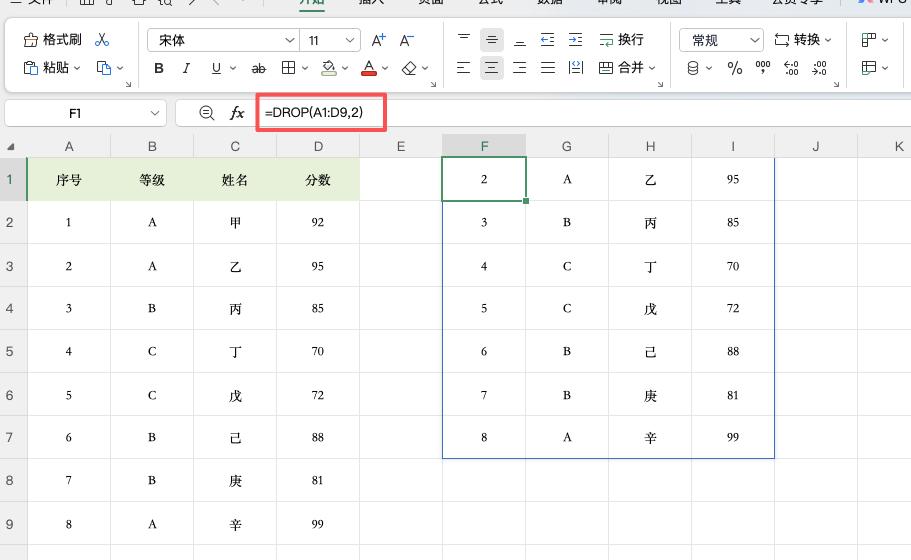
=DROP(A1:D9,2)公式含义:
- 从数据顶部删除2行
- 返回剩余的数据内容
适用于:
- 删除多余标题
- 去除说明信息
- 清理导出报表
DROP函数删除底部记录
如果想删除表格末尾的数据,可以使用负数参数。
例如:
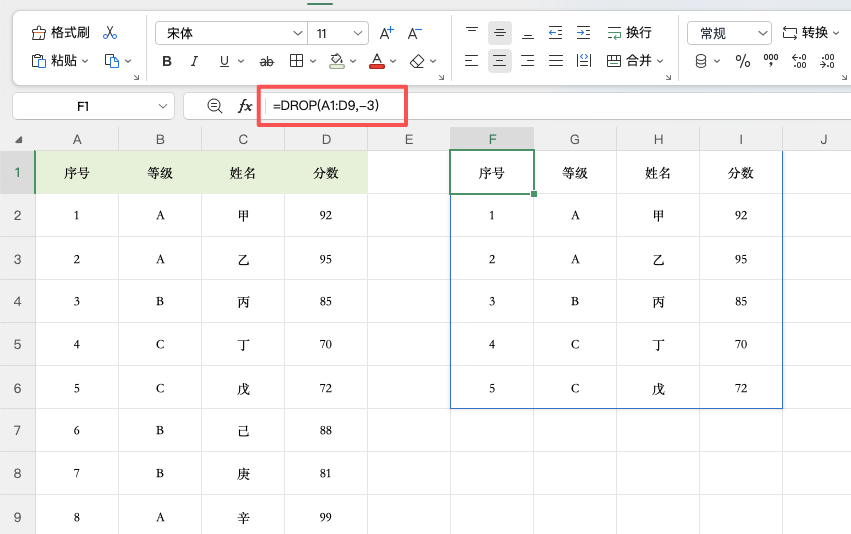
=DROP(A1:D9,-3)表示:
从底部开始删除3行。
执行后,最后两条记录将不会出现在结果区域中。这是 DROP函数 在数据清洗中的常见应用。
DROP函数与TAKE函数对比
学习 DROP函数 时,经常会接触到另一个动态数组函数——TAKE。
两者功能正好相反。
| 函数 | 功能 |
| DROP函数 | 删除指定行列 |
| TAKE函数 | 提取指定行列 |
例如:
=DROP(A1:D9,,1)删除第一列。
而:
=TAKE(A1:D9,,1)则保留第一列。
因此很多数据处理场景都会将 DROP函数 与 TAKE函数 配合使用。
DROP函数常见使用场景
数据清理
删除备注行、空白区域或辅助字段。
动态报表
自动隐藏不需要展示的数据列。
数据预处理
为后续的 FILTER、SORT 等函数提供干净的数据源。
数据分析
保留关键指标,提高分析效率。
通过结合其他动态数组函数,DROP函数 可以构建更加灵活的数据处理方案。
使用DROP函数需要注意什么?
1、版本要求
目前 DROP函数 仅支持:
- Excel 365
- Excel 2024
- Excel Online
旧版本Excel无法识别。
2、删除数量不能超出范围
例如:
=DROP(A1:D10,15)因为区域总共只有10行,会返回错误结果。
3、删除列时不要遗漏逗号
例如:
=DROP(A1:D10,,-1)中间的空参数必须保留。否则Excel会把参数识别错误。
总结
对于经常处理Excel数据的人来说,DROP函数 是一个非常实用的动态数组工具。无论是删除顶部说明、隐藏无关字段,还是整理报表结构,都可以通过 DROP函数 快速完成。



评论 (0)