


在日常办公中如果能够掌握一些关键的 wps表格技巧,无论是数据整理、表格排版还是日常统计,都可以大幅提升效率,减少重复性操作。本篇文章分享4个wps表格技巧,一定能帮你提升工作效率!
wps表格技巧:合并单元格也能正常筛选
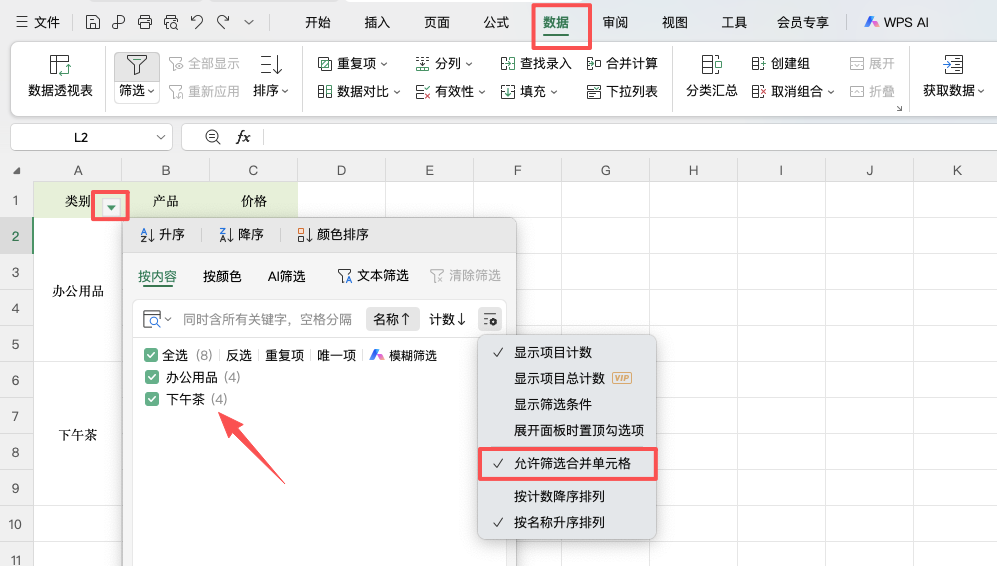
在传统Excel或WPS中,合并单元格经常会影响筛选结果,但新版WPS已经优化了这一问题。现在即使存在合并单元格,也可以直接进行筛选操作。
操作流程
1、选中数据区域
2、点击顶部【数据】菜单
3、启用【筛选】功能
4、在下拉选项中设置筛选条件即可
适用数据类型
- 销售统计表
- 月度报表
- 项目进度记录
- 财务汇总数据
这个 wps表格技巧 对处理不规范表格特别实用,可以避免反复取消合并再整理数据的麻烦。
wps表格技巧:快速批量插入行列
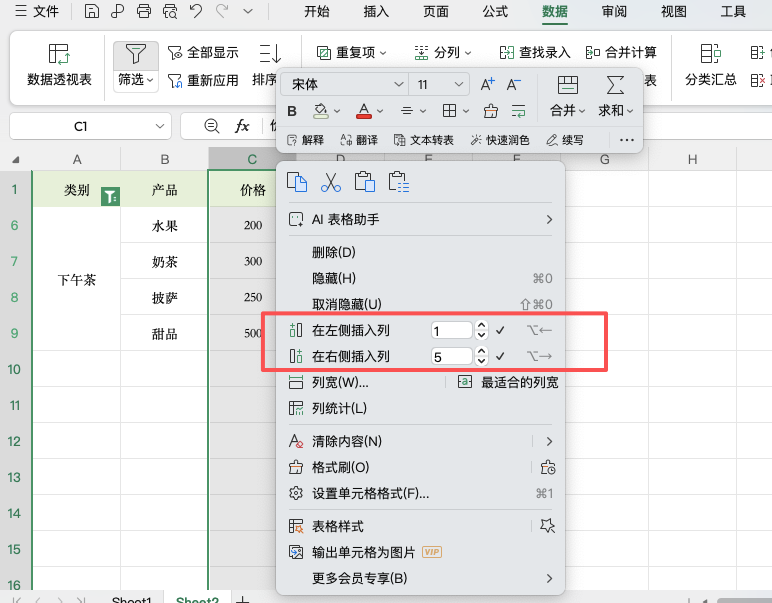
在处理大数据表时,如果一行一行插入,效率会非常低。利用WPS的批量插入机制,可以一次性新增多行或多列。
操作方法
- 想插入5行 → 先选中5行区域
- 右键点击 → 选择【插入】
- 系统会自动生成对应数量的空白行
列的操作方式完全一致。
优点总结
- 无需重复点击
- 适合批量数据扩展
- 提高表格制作效率
- 特别适合台账类文件
这个 wps表格技巧 对于新手来说非常实用。
wps表格技巧:一键套用表格样式美化数据
很多表格虽然内容完整,但视觉效果比较单调。其实WPS提供了非常方便的样式库,可以快速统一表格风格。
操作步骤
1、选中表格区域
2、点击【开始】菜单
3、选择【表格样式】
4、应用合适的模板
自动优化效果
- 自动添加边框
- 自动生成隔行颜色
- 优化标题行视觉效果
- 保持原有数据结构不变
通过这个 wps表格技巧, 可以让普通数据表瞬间变得专业规范。

wps表格技巧:合同到期自动提醒设置
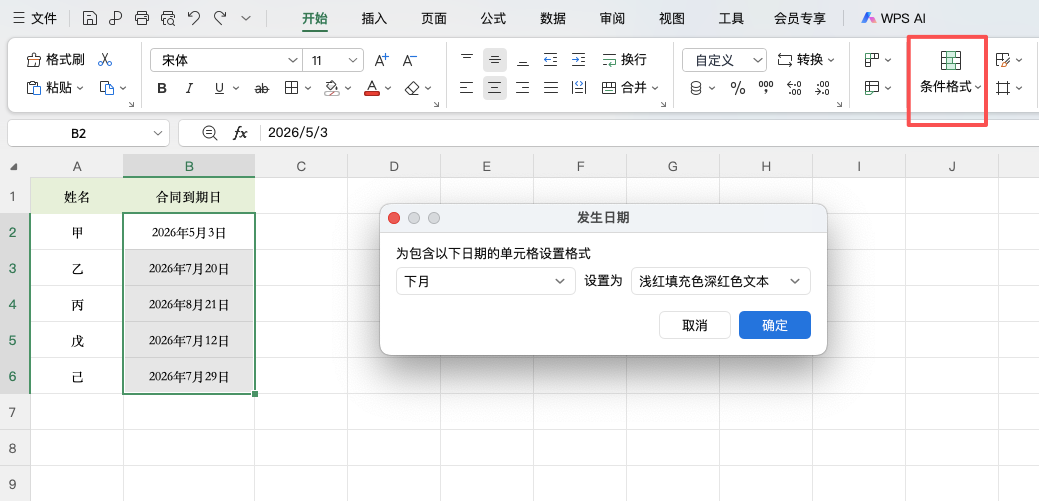
在合同管理或客户维护工作中,最容易被忽略的问题就是“到期时间”。WPS可以通过条件格式实现自动提醒功能。
设置步骤
1、选中日期列
2、点击【开始】
3、打开【条件格式】
4、选择【突出显示单元格规则】
5、点击【发生日期】
6、设置为“下月”
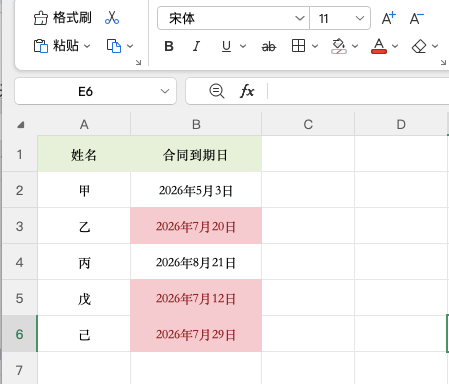
设置完成后,即将到期的数据会自动高亮显示。
常见应用
- 合同到期提醒
- 员工档案管理
- 客户服务周期提醒
- 证件有效期管理
这个 wps表格技巧 在企业办公中使用频率非常高。
总结
本文介绍的4个核心 wps表格技巧 包括:
- 合并单元格仍可筛选数据
- 批量插入多行多列
- 快速套用表格样式
- 合同到期自动提醒
如果能够熟练掌握这些 wps表格技巧,你在处理日常表格时会明显感觉效率提升,不再依赖重复手工操作,而是通过功能快速完成整理与分析。


评论 (0)