


有时候表格数据明明已经录入完成,但因为行高、列宽不合适,整个 Excel 页面看起来特别乱,甚至打印时还会出现内容显示不全的问题。其实掌握几个常用方法,就能让表格排版更加整洁。
一、调整excel列宽,让内容完整显示
如果单元格中的文字显示不全,大多数情况都是列宽太窄。
操作步骤:
1、选中需要调整的列
2、把鼠标移动到列标题之间
3、出现双向箭头后拖动即可修改宽度
想快速适配内容:
直接双击列边界,Excel 会自动调整列宽。这种方式很适合处理文字较多的数据表。
二、调整excel行高优化排版
当单元格开启自动换行后,内容可能会被遮挡,这时需要修改行高。
具体方法:
1、选中目标行
2、拖动行边框调整高度
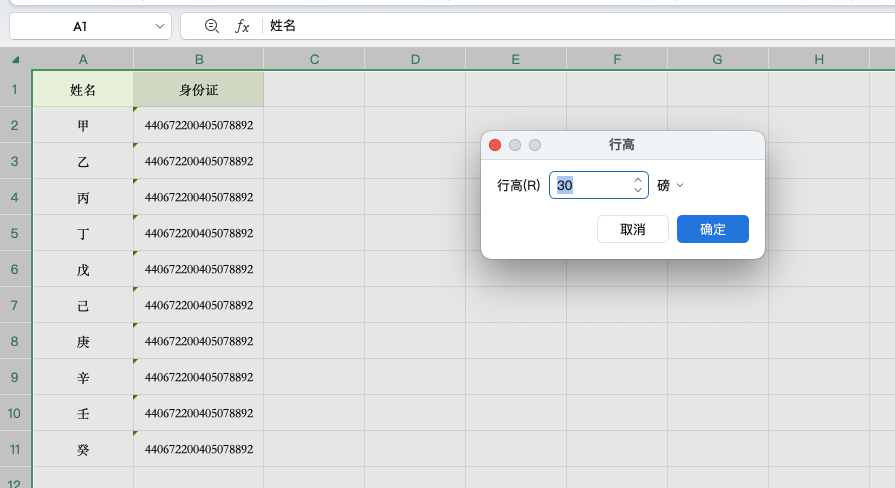
3、或者右键选择【行高】输入数值
如果想自动适应内容高度,同样可以双击行边界。
三、缩放整个Excel表格
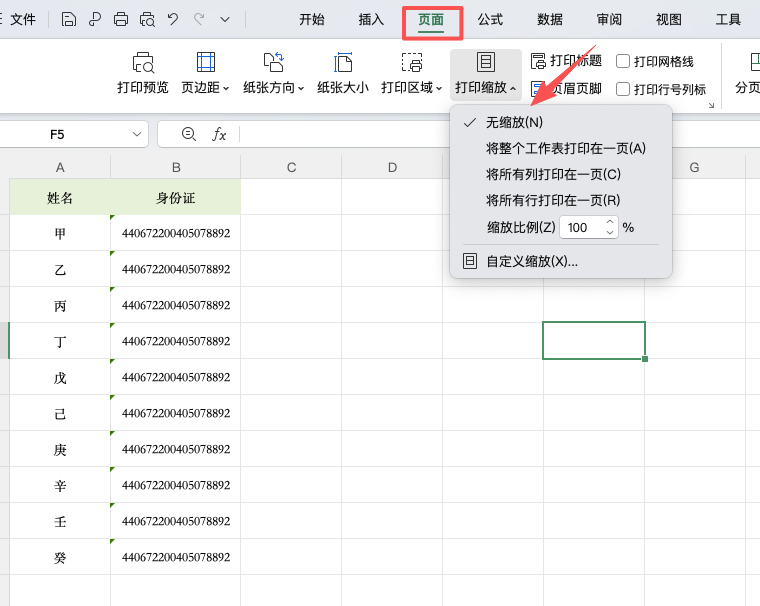
如果是打印表格时页面显示不完整,可以使用缩放功能。
操作路径:
【页面布局】→【缩放比例】
可以根据需求:
- 调整缩放百分比
- 设置页面宽度
- 让表格自动适应纸张
这是 Excel 表格打印中非常常见的技巧。
四、统一Excel表格大小的方法
为了让整个表格更规范,可以统一设置:
- 行高
- 列宽
- 单元格格式
- 自动换行
这样能够明显提升 Excel 表格美观度。
总结
excel表格调整大小主要包括列宽调整、行高修改以及页面缩放。合理优化后,不仅数据展示更清晰,也能提升打印和日常办公效率。


评论 (0)