


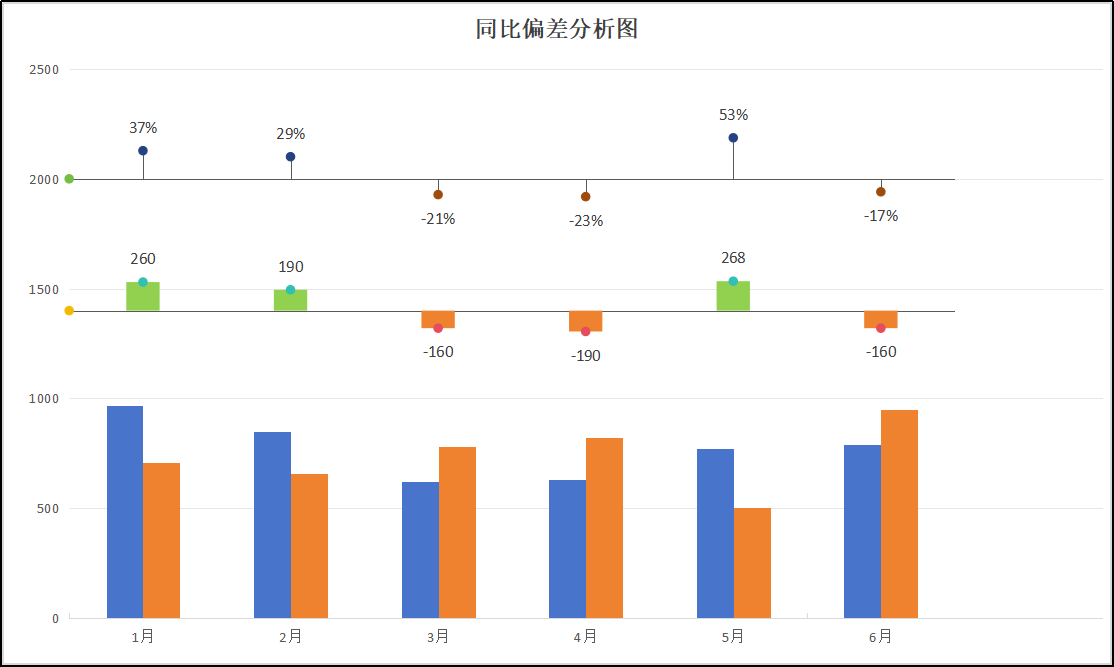
偏差图非常适用于同比分析的场景,它在一张图上既做数据对比,又同时显示差异额和差异率,不仅颜值高还特别实用,老板看了都夸你专业!下面分享详细制作方法,步骤有点多,建议收藏学习。
1.添加辅助列
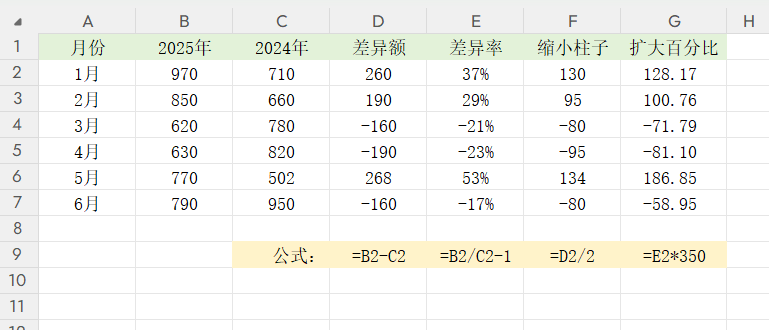
假设A列为月份,B列和C列是2年的数据。从D列开始添加:
- D列(差异额):=B2-C2
- E列(差异率):=B2/C2-1,设置百分比格式
- F列(缩小一半):=D2/2(原值柱子太高,缩小后好布局)
- G列(扩大比率):=E2*350(比率太小显示不了,乘350后区间和D列基本一致)
另在J1和J2单元格填暂定高度(比如J1=100,J2=80),差异额线和差异率线的高度,后面可调。
散点坐标区域(差异额柱用):
K列为Y值
- L列计算正柱位置:=IF(E2>0,J$1+F2,NA())
- M列计算负柱位置:=IF(E2<0,J$1+F2,NA())
差异率区域(O:Q列)同理:
- P列计算正点位置:=IF(G2>0,J$2,NA())+G2
- Q列计算负点位置:==IF(G2<0,J$2,NA())+G2

2.插入柱形图并添加两条参考线
- 选中A、B、C三列,插入簇状柱形图
- 右键“选择数据”添加差异额系列,系列值选J1

- 更改图表类型,将差异额设置为散点图

- 选中散点,更改数据,X值设为0.5
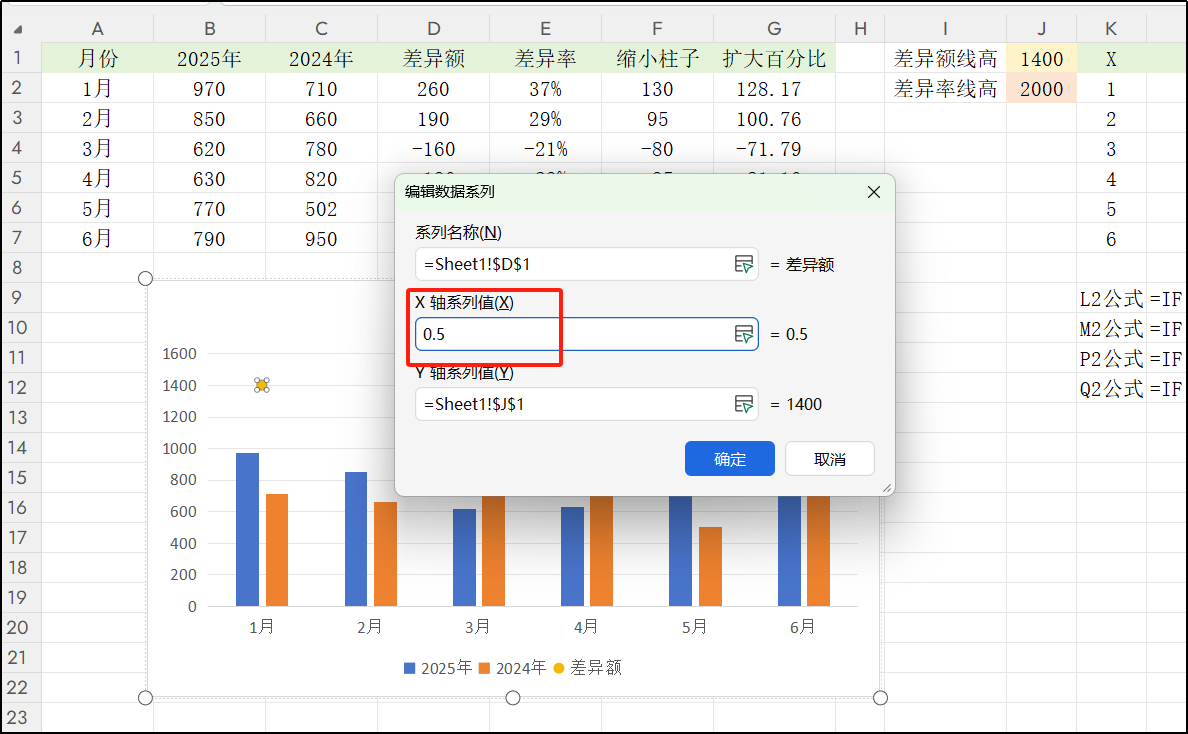
- 差异率同理,最后得到2个散点
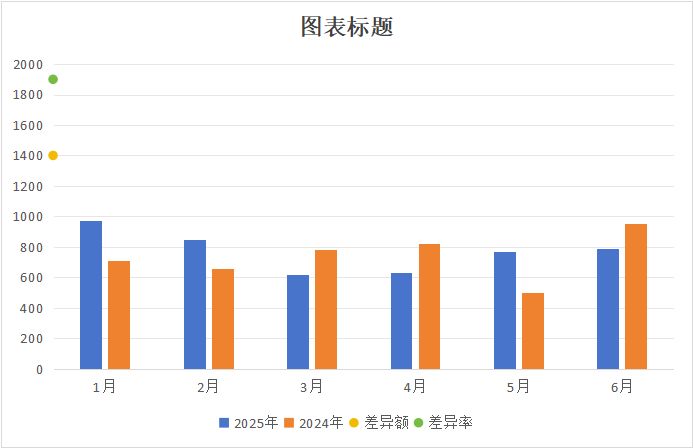
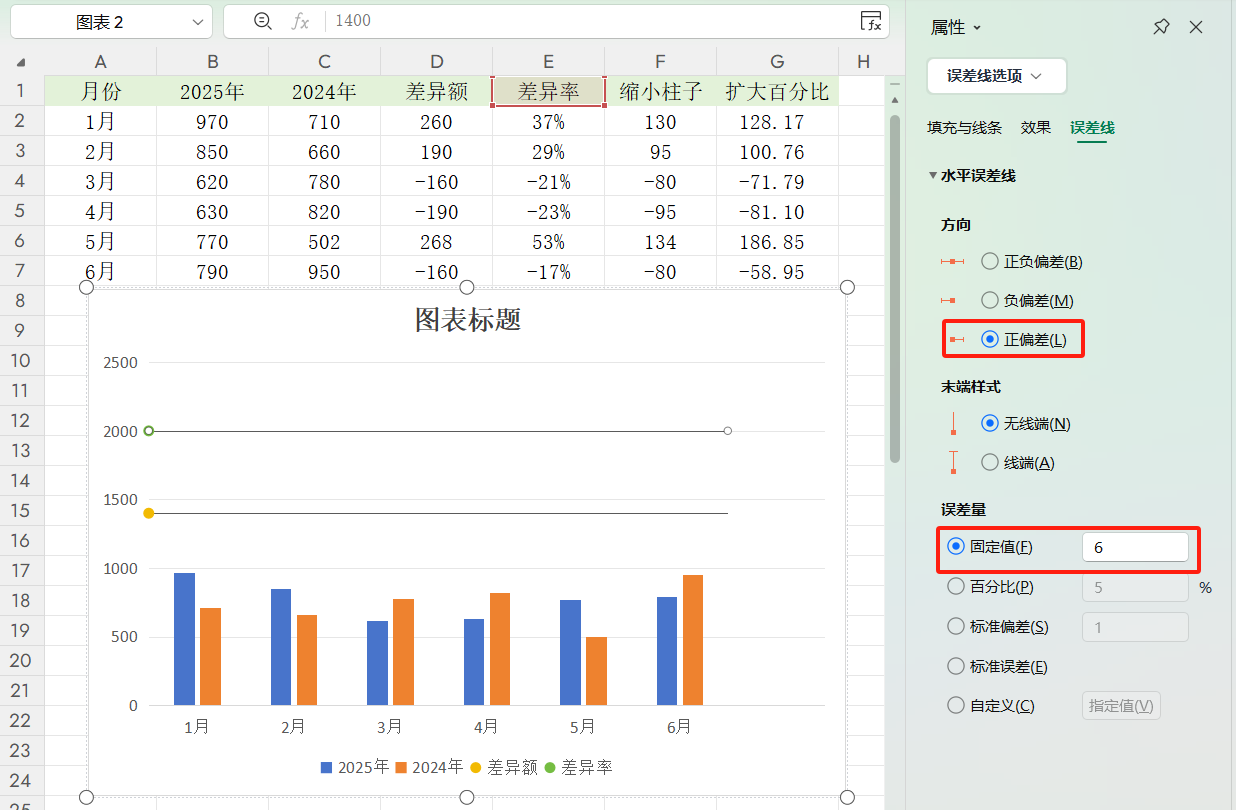
- 分别选中这两个点,添加误差线,正偏差,固定值设为6。两条水平参考线就出现了。
3.添加差异额的散点(正柱和负柱)
右键“选择数据”,添加系列:
- 正柱系列:X值选K列,Y值选L列
- 负柱系列:X值选K列,Y值选M列
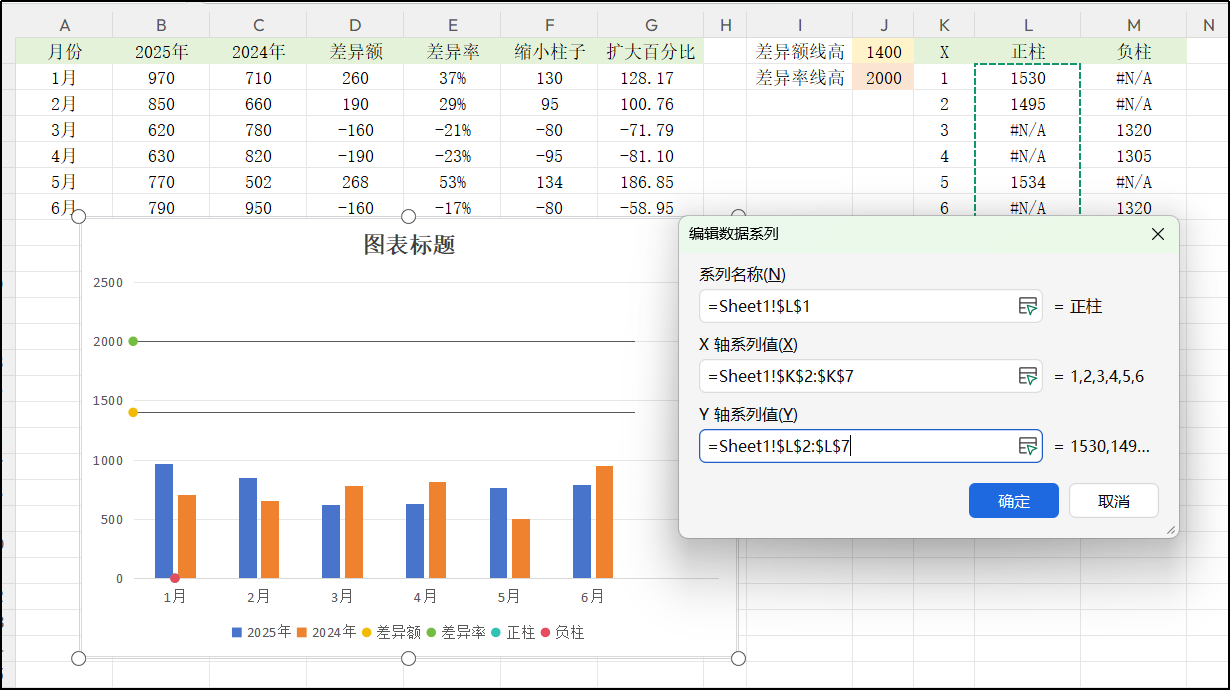
- 图表上会出现两组散点,分别给正柱散点和负柱散点添加误差线(Y误差线),误差量选自定义,正错误值为0,负错误值选F列数据。
- 负柱同理,最后线宽调至20磅。


- 然后添加数据标签,标签选单元格中的值(D列差异额),标签位置选靠上

- 同样给负柱的误差线也加数据标签,标签值还是选D列,位置选靠下
4.添加差异率的柱形
- 操作同上,给正点以及负点添加散点系列,X轴选择O列,Y值分别选择P和Q列数据
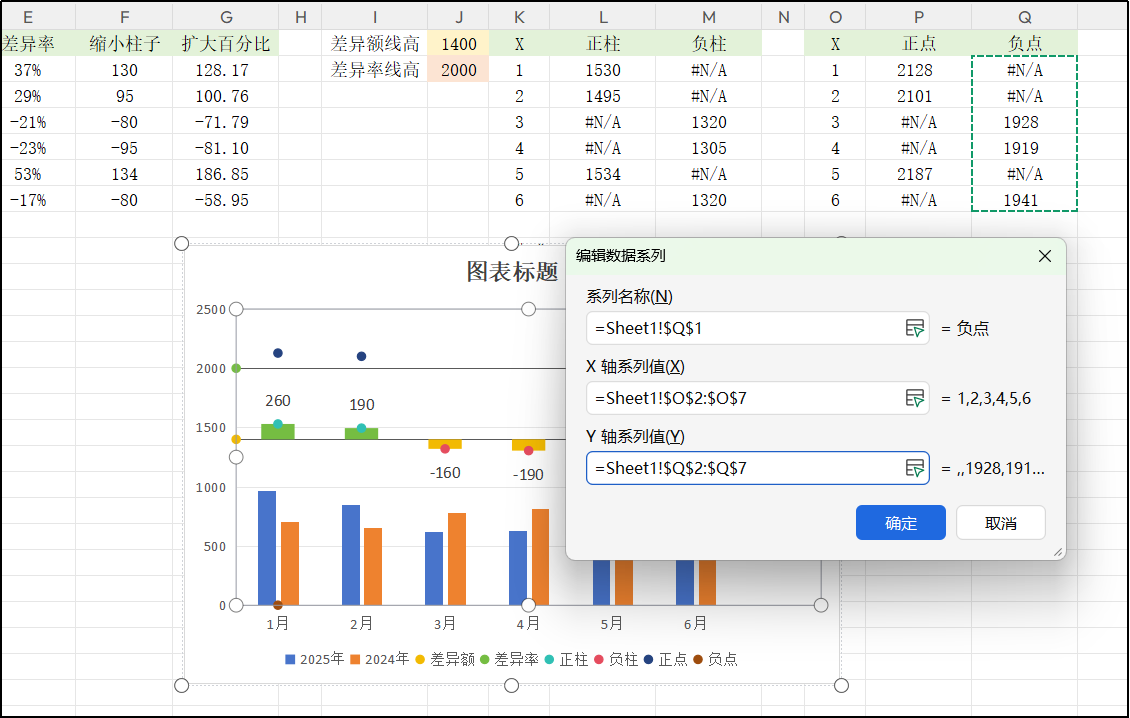
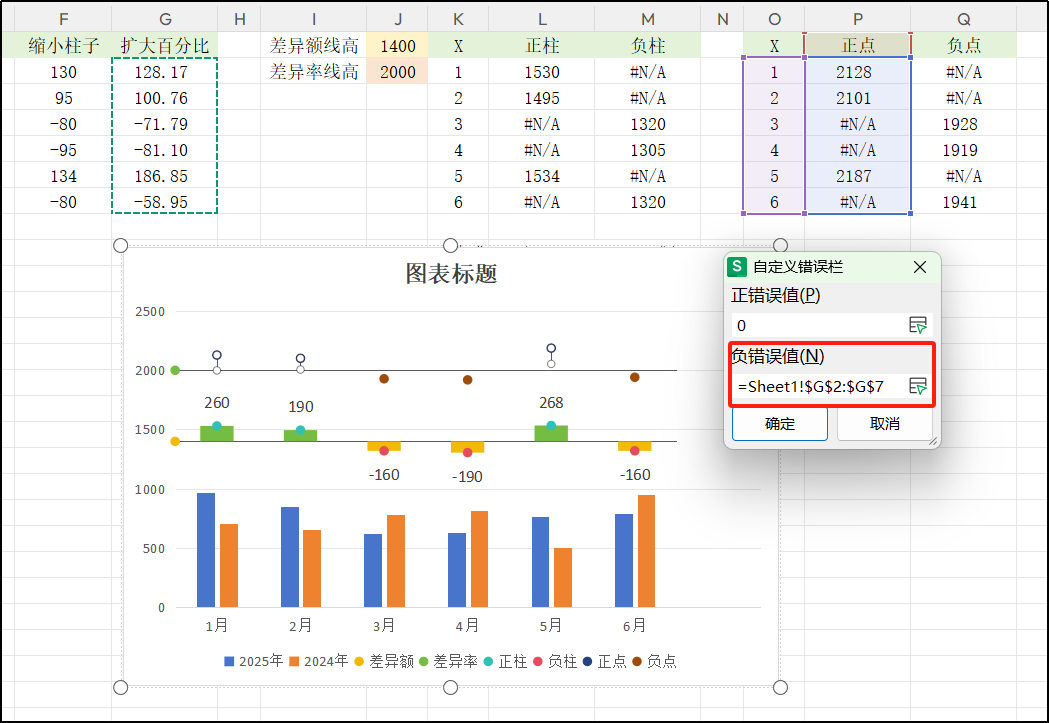
- 增加正点、负点的误差线,操作同上,正错误值为0,负错误值选G列数据
5.美化收尾
- 把两条参考线改成虚线或浅灰色。
- 调整柱子颜色(正柱用绿色,负柱用红色),删除多余网格线。
- 如果差异额线或差异率线位置不合适,直接改J1或J2的值,图会自动更新。
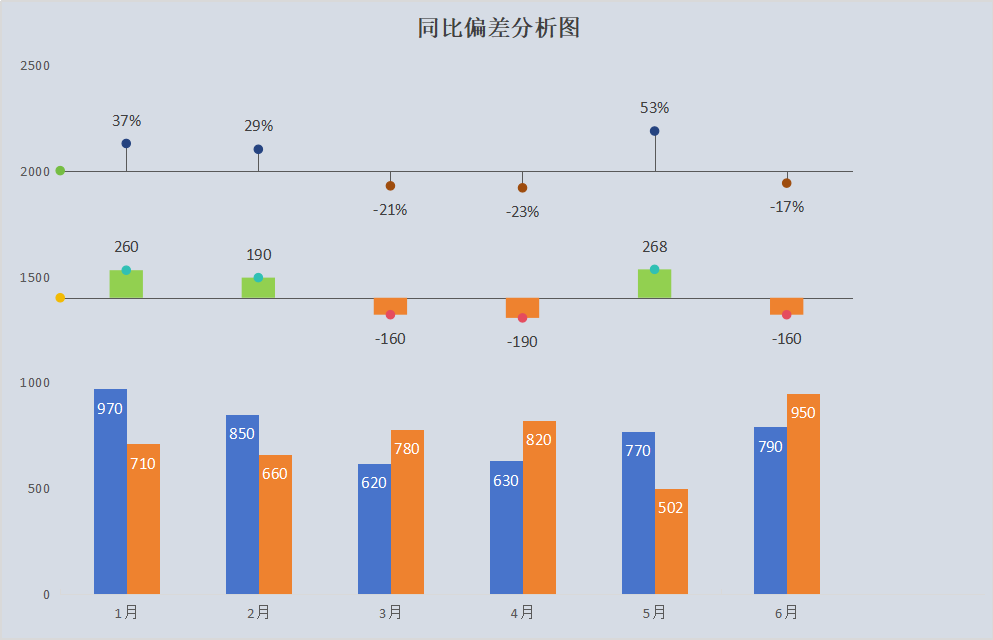
这个图表步骤确实多,但谁让它颜值高又实用。网上详细的教程还是比较少的,建议先收藏学习哦,以后做同比分析直接用这类偏差图,老板看了都得夸你专业。


评论 (0)