


如下表,同一个姓名下有多条业绩或销量记录,需要去重求和。下面分享一个简单方法,让你快速完成去重求和,顺便理解分类汇总的另一种用法。
一、提取不重复的姓名
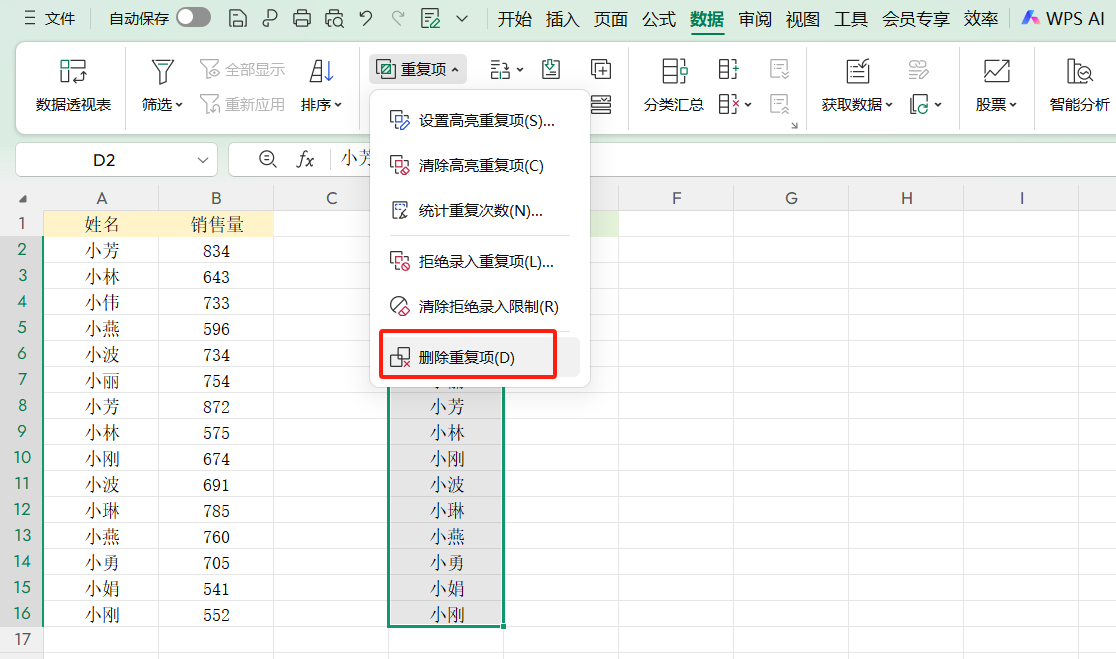
- 打开员工业绩表,选中整列姓名。
- 将姓名复制到一个新的空白列(如E列)。
- 保持选中状态,点击菜单栏“数据” → “重复项” → “删除重复项”。
- 弹出的对话框中选择“当前选中区域”,点击“删除重复项”。
- 再次确认删除,重复姓名就被清除了。这一步完成了去重求和中的“去重”。
二、用SUMIF公式自动求和
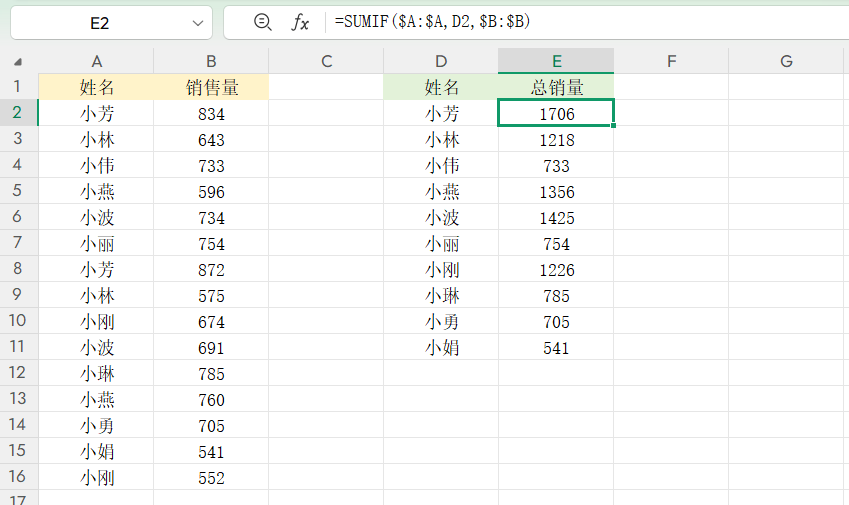
- 在去重后的姓名旁边输入公式:=SUMIF($A:$A,D2,$B:$B)。
- 公式解读:A列是原始姓名区域,D2是当前唯一姓名,B列是待求和的业绩数据。
- 按F4锁定B列和C列的区域,然后回车。这个公式实现了去重求和中的“求和”。
- 将鼠标放在F3单元格右下角,双击或下拉填充,其他员工的总数就自动算出来了。
三、补充说明
相比Excel自带的分类汇总功能,这种去重求和方式不改变原始数据顺序,也更灵活。遇到考勤、销售台账等场景,都可以直接用。


评论 (0)