


面对Excel中杂乱的文本数据,要从里面挑出特定关键词,你还在用Ctrl+F逐个搜?比如销售记录里混着产品型号,或者客户备注里藏着城市名称,手工提取又慢又容易错漏。
今天分享LOOKUP函数的一个高级用法,能自动从字符串中提取你想要的关键词。下面利用常见的场景拆解具体操作。
一、场景举例
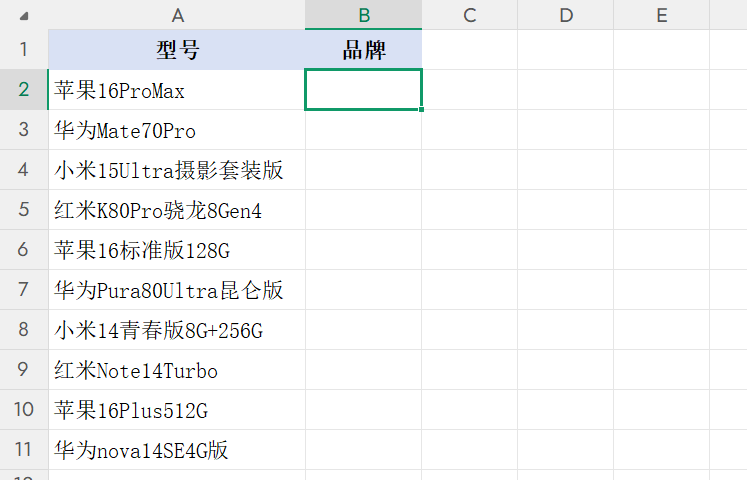
从订单备注中提取手机品牌:某数码店铺的产品线有苹果、华为、小米、红米四个主力型号,原始数据为混合文本,需要在提取出具体的手机品牌放在B列。
二、操作步骤
1.理解核心逻辑
先用FIND函数分别查找每个型号在单元格中的位置,如=Find("苹果",A2)
FIND找到就返回数字,找不到返回错误值。
然后让LOOKUP函数忽略错误值,只认数字,并返回对应的型号。
2.套用固定公式
在B2单元格输入:
=LOOKUP(9^9,FIND({"苹果","华为","小米","红米"},A2),{"苹果","华为","小米","红米"})
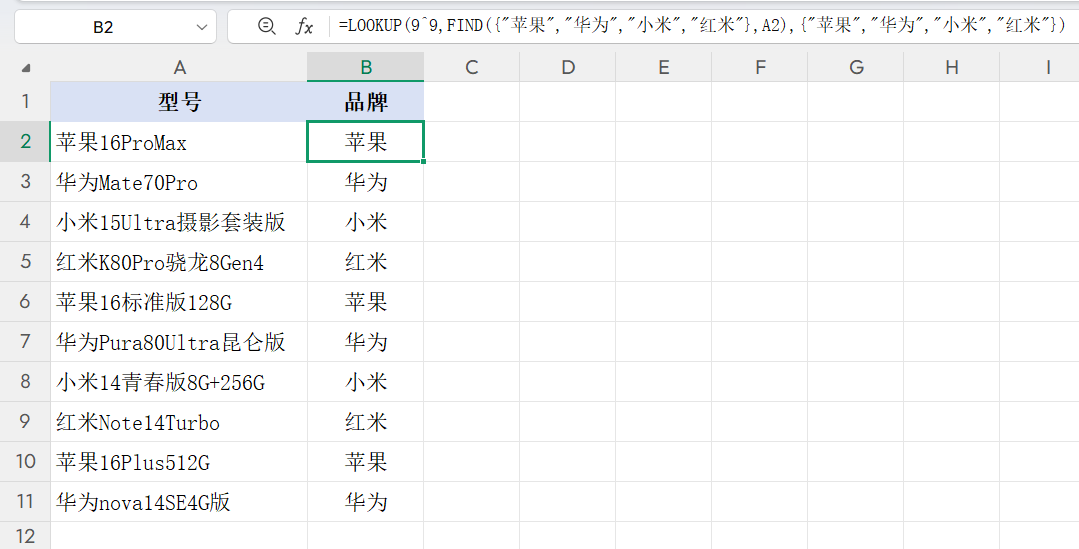
- 公式中9^9是一个极大数(387420489),保证比任何FIND返回的位置数字都大。
- LOOKUP函数会在FIND结果中查找这个极大数,由于找不到,就返回比它小的最大值(即找到的那个位置数字),然后对应输出第三个参数中的型号。
LOOKUP函数的这个“忽略错误值、返回最接近匹配”的特性,正是本技巧的核心。
三、变通应用
提取其他内容,按需增删花括号里的内容即可。注意LOOKUP函数对关键词顺序不敏感,它会返回第一个找到的匹配。
LOOKUP函数搭配FIND,是实现文本模糊匹配提取产品型号的简便方案。下次遇到从备注、描述中抓关键词的任务,直接套模板,比逐个复制字符串高效太多。建议收藏,用到时复制粘贴改改就可以。


评论 (0)