


你有没有遇到过这种情况:表格只有三四列,却有上百行,如果直接打印出来,内容就会全挤在左边,右边一大片空白,既难看又费纸,如下图:
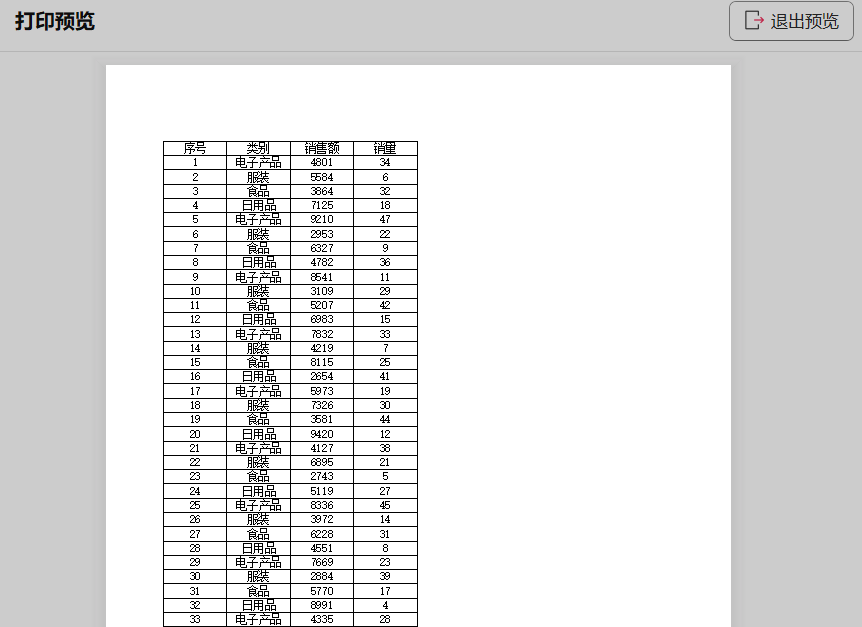
而WPS表格自带的“单页打印多版”功能,虽然能在一页上印两份,但会强制把纸张变成横向,效果并不理想。
其实,复制到WPS文字就能轻松解决。下面分享详细的操作步骤,实现竖着打印出整齐的两版内容。
一、粘贴到文档并分栏排版
-
将WPS表格复制,粘贴到WPS文字中;
-
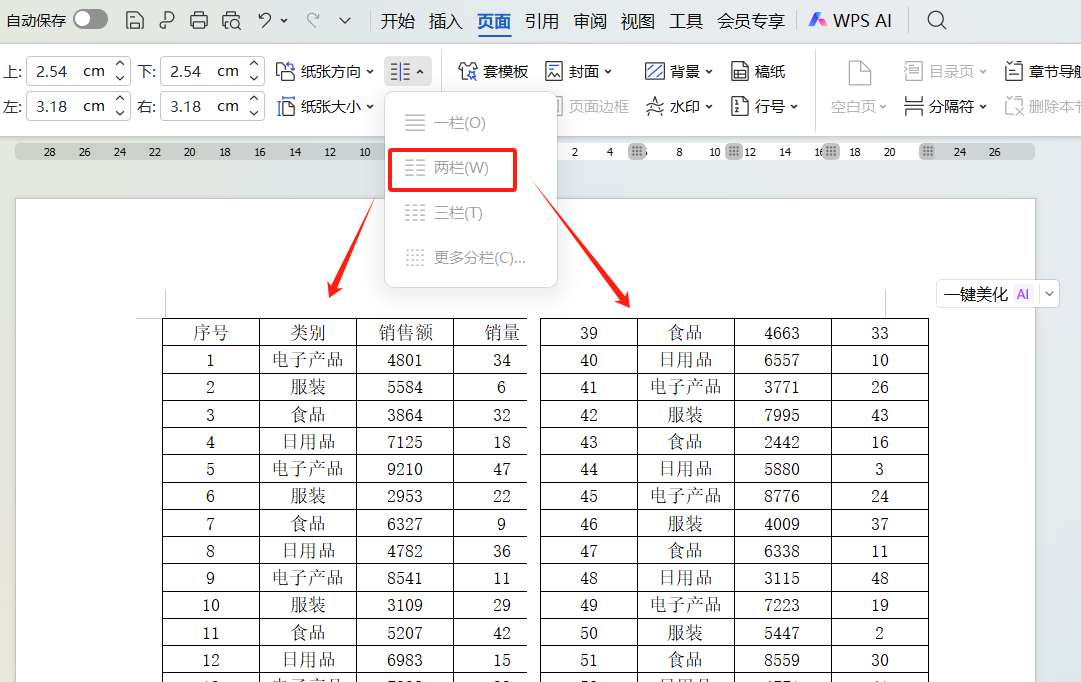
选中整个表格,点击“布局”选项卡下的“分栏”,选择“两栏”;
-
表格就会自动排成左右两列,实现一张纸上有两版内容。
二、每版独立加标题
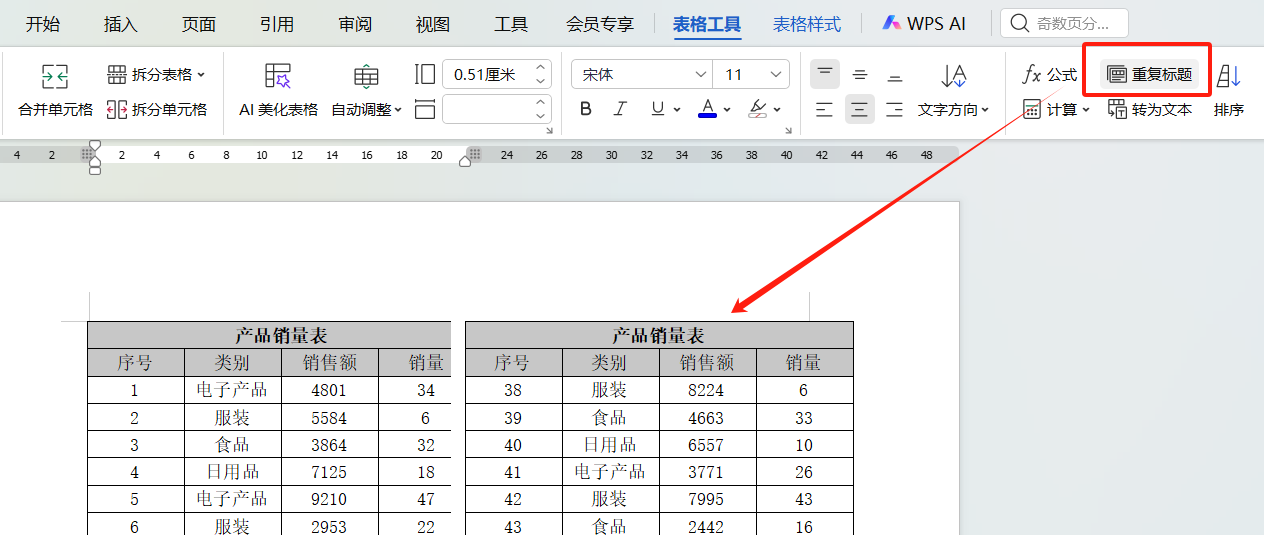
分栏后,只有第一版有标题,其他版没有。
这时可以选中表格的标题行,点击“表格工具”下的“重复标题行”功能。
设置后,每一栏(也就是每一版)的顶部都会自动带上标题,查看数据一目了然。
三、调整行高,控制每版行数
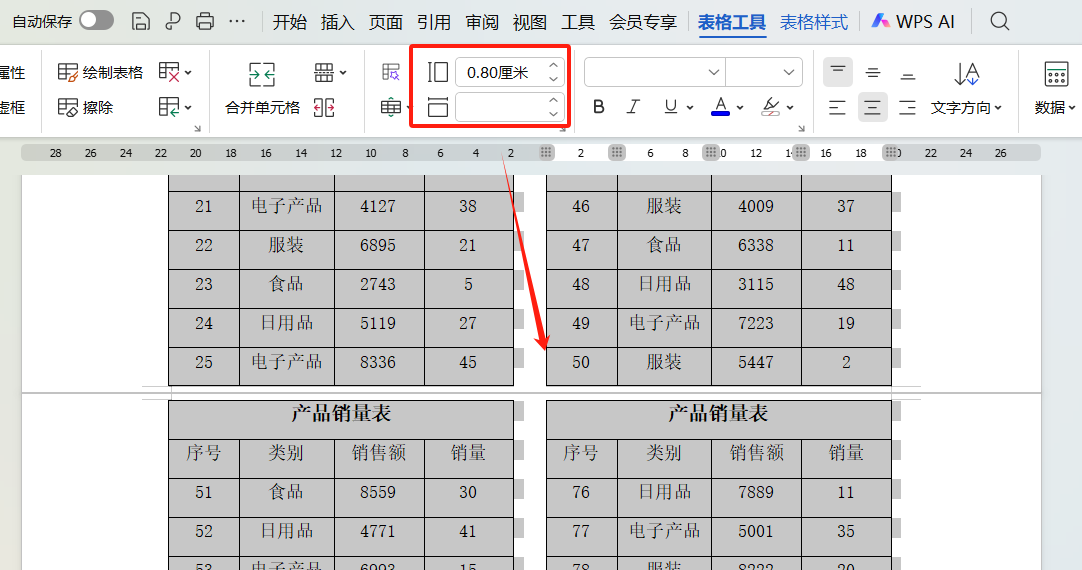
以100行的表格为例,分两栏后,每栏理想是25行,刚好用两张纸打印。
通过调整行高可以精确控制每栏的行数,建议手动输入行高数值(比如0.8厘米),微调几次,直到每栏正好显示25行。
同时,适当拉宽列宽,让内容更舒展,整体打印效果会更大气。
四、微调页边距,充分利用纸张
-
进入“布局”调整页边距,把上下左右收窄一些。
-
为表格争取更多空间,让打印出的成品更紧凑、更整齐。
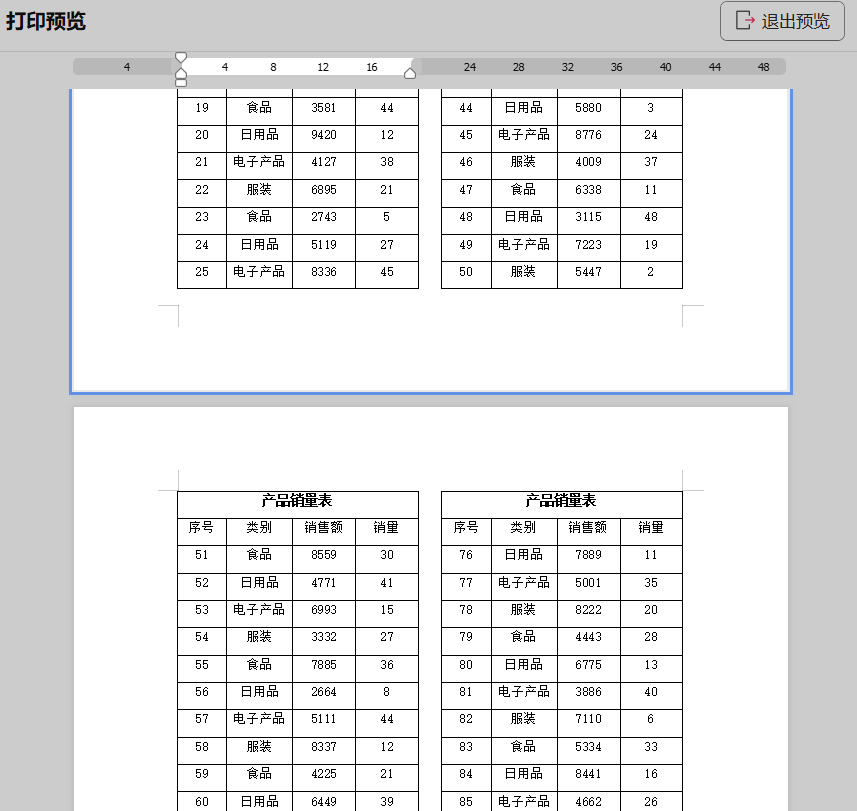
最终效果如下:
结语
通过以上四步,原本浪费纸张的细长表格,就能变成两张纸、四版、布局均衡的专业打印件。下次遇到细长的表格,别在表格里硬调啦,用上面的方法不仅操作简单,还能让打印结果更美观。


评论 (0)