


大家在看长文档时,是不是经常觉得一页一页翻太费劲?尤其是要对比前后内容或检查排版时,频繁滚动鼠标不仅打断思路,还容易看串行。
其实只需简单两步,就能分成左右两部分,甚至同时显示多页内容,今天就来分享这个能让阅读效率翻倍的多页显示技巧。
一、利用“多页”视图自由调节
1.切换视图模式
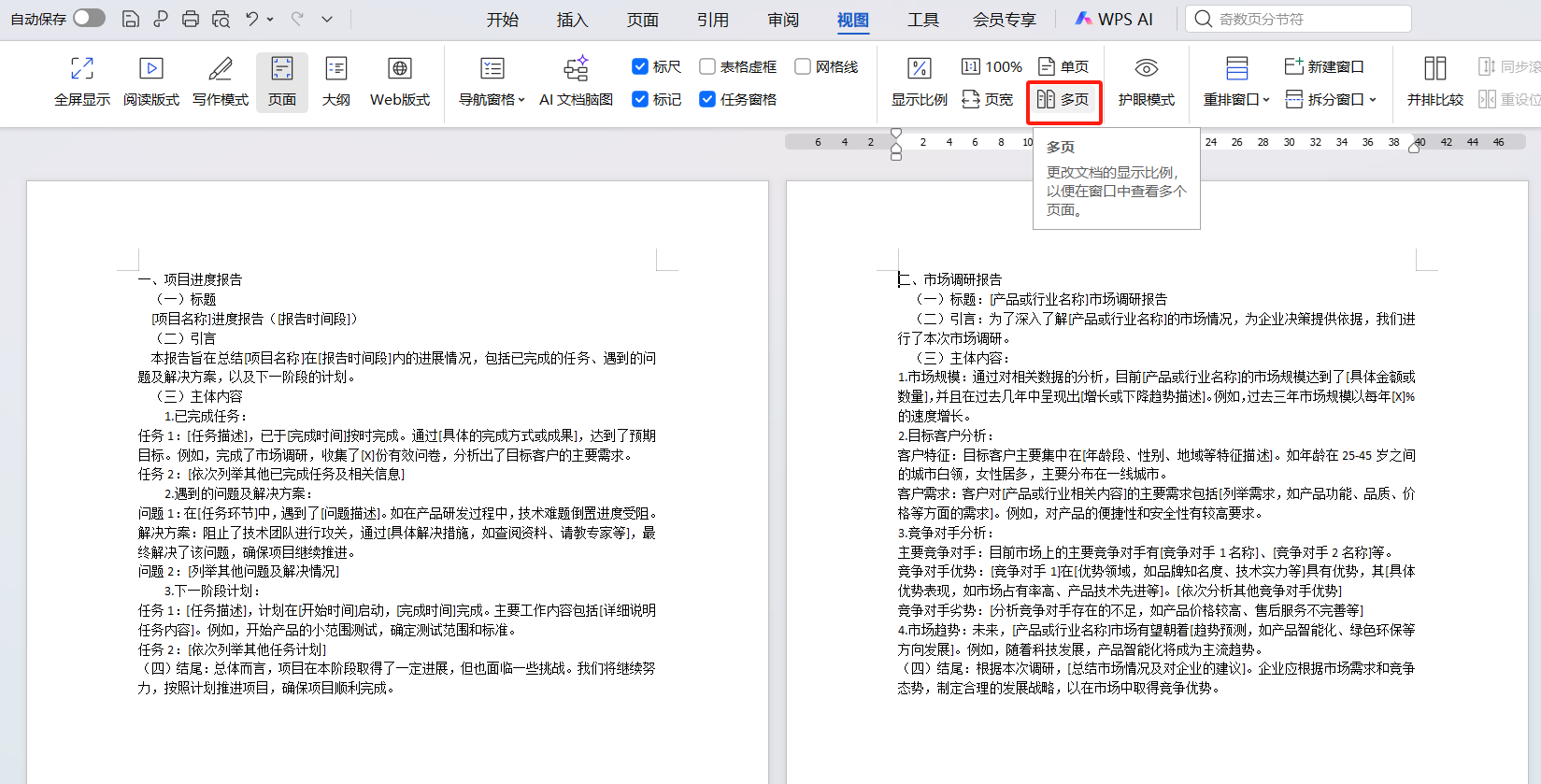
打开文档后,点击顶部菜单栏的“视图”选项卡,找到“多页”按钮并单击。此时文档默认会在一屏内并排显示两页。
2.灵活缩放页面
如果想显示更多页,可以拖动右下角的缩放滑块,随着页面缩小,屏幕上显示的页数会自动从2页变成3页、4页甚至更多,按需调整到最舒适的比例即可。
- 这个功能在做排版或校对设计稿时尤其好用。
二、开启“阅读版式”专注浏览
如果主要目的是沉浸式阅读而非精细排版,可以尝试“阅读版式”。
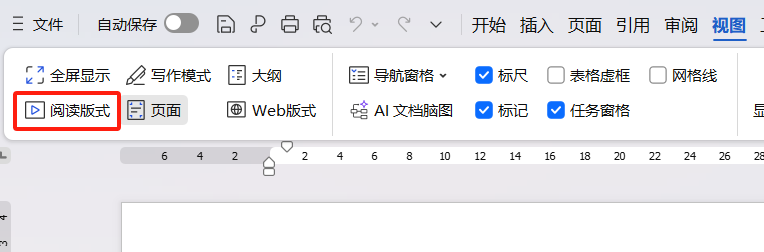
在“视图”选项卡中,直接点击“阅读版式”,文档就会自动切换为左右两页并排的书籍式布局。
- 这种模式下,页面会根据屏幕宽度自动适配,无需手动缩放,翻页体验也更流畅,非常适合用来通读合同、报告这类长文档。
总结一下
想一屏看多页,关键就在“视图”里的两个入口,下次再处理长篇文档时,不妨试试这两个方法,让多页同屏帮你节省时间,告别频繁翻页的烦恼。


评论 (0)