


使用UNIQUE函数对整列数据去重后,结果末尾总是多个“0”,每次都要手动删,非常麻烦。其实这不是函数出问题,而是因为选中了包含空白单元格的整列。下面分享3种实用方法,解决UNIQUE函数去重后留有0的问题。
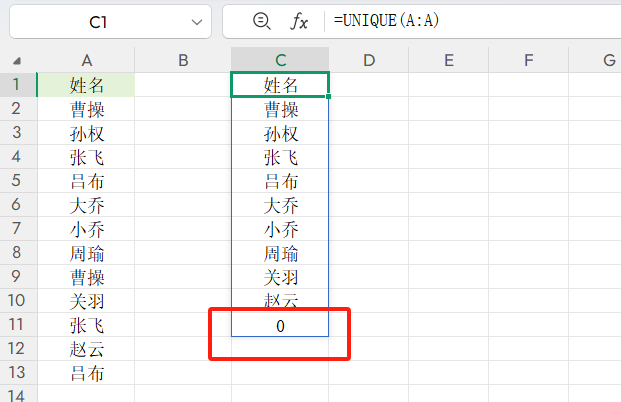
一、UNIQUE+DROP组合
- 公式:=DROP(UNIQUE(A:A),-1,0)
- 解读:UNIQUE先对A列去重,DROP再删除结果中的最后一行。-1表示从底部删1行,0表示列不变。这种方法适合固定区域,简单直接。
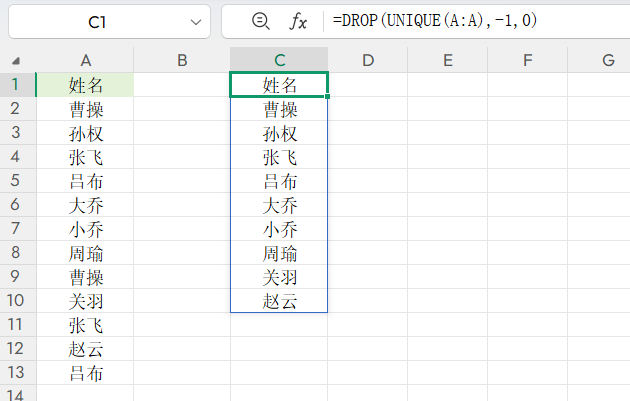
二、UNIQUE+TRIMRANGE裁剪区域
- 公式:=UNIQUE(TRIMRANGE(A:A))
- 解读:TRIMRANGE会去掉区域末尾的空白行,只保留有数据的部分,UNIQUE函数再去重就不会带出0了。Excel365新版还支持简写A:.A,效果一样。
三、UNIQUE+TOCOL忽略空白
另一种思路是先转列再过滤空白。
- 公式:=UNIQUE(TOCOL(A:A,3))
- 解读:TOCOL函数把A列转成单列,参数3表示忽略空白单元格和错误值,然后再用UNIQUE函数去重。这个方法通用性更强,能顺带处理其他异常数据。
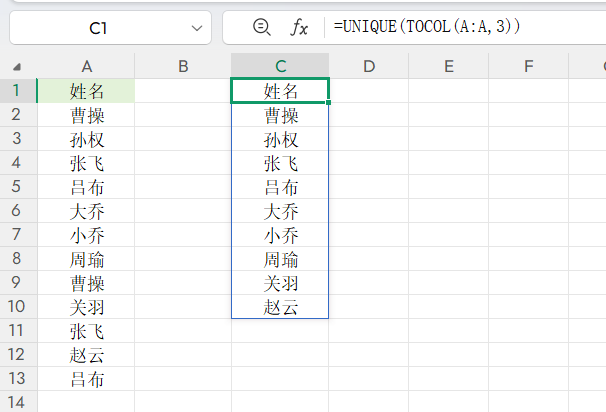
总结
UNIQUE函数去重末尾留有0,本质是数据区域包含了空白单元格。用函数组合公式配合处理,就能轻松避免这个问题。三种方法各有侧重,根据你的习惯任选一种,下次去重就能一步到位了。


评论 (0)