


在处理 Excel 排名数据时,如果需要快速找出前几名或最后几名,很多人还在用手动排序再筛选的方法,其实效率并不高。借助 SORT函数与TAKE函数的组合,可以直接提取目标排名数据,操作简单且支持自动更新。
一、快速获取前几名数据
要提取排名靠前的数据,关键在于先排序,再截取指定条数。
操作步骤
1、选中用于显示结果的单元格。
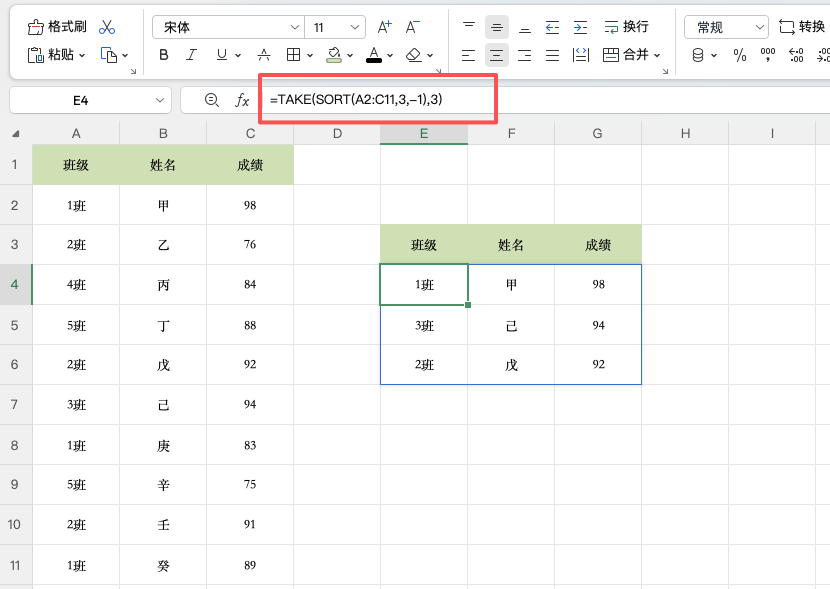
2、输入公式:
=TAKE(SORT(A2:C11,3,-1),3)
3、按回车键,即可得到前 3 名的数据。
公式说明
-
SORT(A2:C11,3,-1):按照第 3 列进行降序排列
-
-1 表示从高到低排序
-
TAKE(...,3):从排序后的结果中提取前 3 条记录
这种方式无需手动干预,当原始数据变化时,结果会自动更新。
二、提取排名靠后的数据
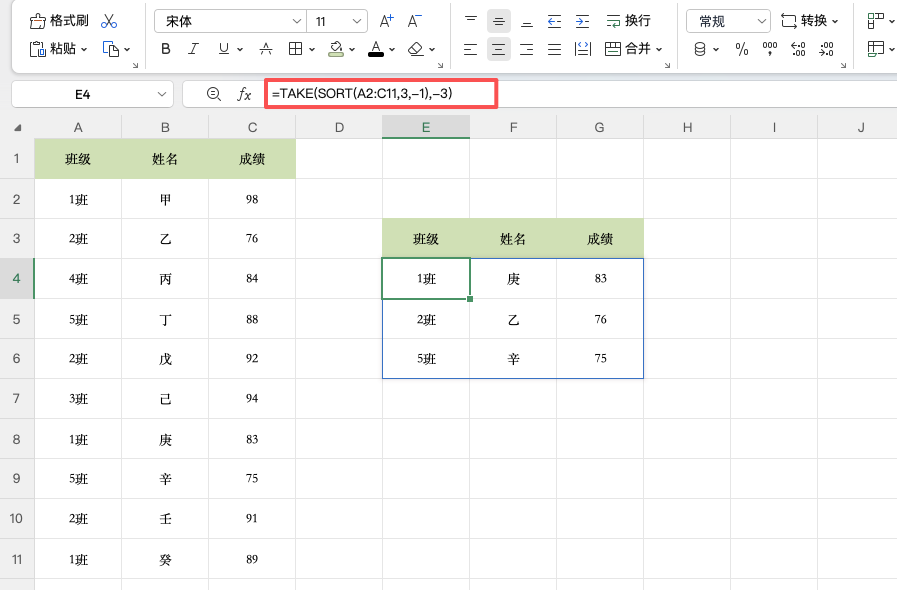
如果想获取最后几名,只需要调整 TAKE 函数中的参数即可。
示例公式
=TAKE(SORT(A2:C11,3,-1),-3)
原理解析
-
将参数设置为负数(如 -3)
-
表示从结果末尾提取数据
-
返回最后三名记录
三、方法优势
这种组合用法在数据处理时非常高效,适用于成绩排名、业绩统计或数据筛选等场景。相比传统操作,不仅步骤更少,还能实现动态更新,是处理排名数据的实用技巧之一。


评论 (0)