


月底财务部的小张对着屏幕发愁,手里有两份上百行的员工工资表,需要核对数据是否一致。一行行看下去,眼睛都快瞎了,还担心漏掉哪个数据。其实,这种日常的核对数据工作,根本不用这么痛苦,一个快捷键就能搞定。
假如你现在手里有两列数据,左边是原始工资表,右边是调整后的新表。想把它们快速做个对比,找出哪里被改动了,可以试试这个“快速核对数据技巧”。
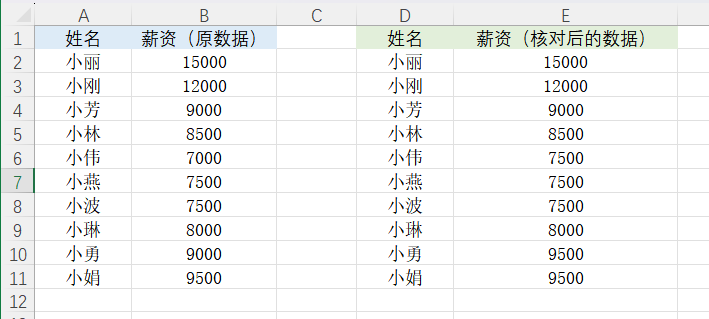
操作非常简单:
1.先框选需要核对的数据,如果数据比较多,可以使用快捷键【Ctrl+Shift+↓】快速选中全部数据;
2.保持框选状态,按住Ctrl键不放,然后选中原始数据;
3.最后按住Ctrl+“\”反斜杠键,即可自动把两边不一样的数据单元格全部选中。
然后只要给这些单元格简单填充个背景颜色,差异项就一目了然。

这个技巧适用于简单的数据核对,在财务对账、人事比对考勤,或者是销售业绩核对等场景下都可试试这个“Ctrl+\”的组合键。


评论 (0)