


复制长编号、卡号或者身份证号到Excel表后,内容突然变成带E的字符,这让很多人头疼不已。其实这种乱码并不是数据损坏,而是软件的默认设置导致的。今天就分享解决Excel复制粘贴后数据变乱码的方法。
一、出现带“E”的乱码的原因
Excel会默认把粘贴的数字内容识别成数字。复制粘贴的编号、身份证号,本质是文本或字符串,但Excel误以为是普通数字,遇到长度较长的内容时,就会转换成科学计数法显示。
这里的E不是乱码,而是代表10的几次方,比如“8.75E+11”,就是8.75×10¹¹,只是显示格式变了,数据本身没有丢失。
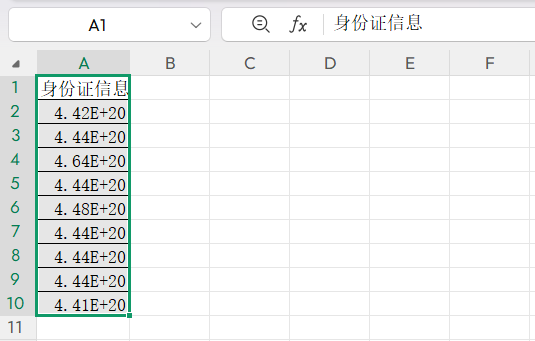
二、3步快速恢复原数据
1.保持复制内容的选中状态,别取消;
2.右键点击Excel中要粘贴的单元格,选择“设置单元格格式”,在弹出的窗口里选“文本”,点击“确定”;
3.此时内容若还是乱码,别慌,再右键粘贴一次,或直接按“ctrl+V”,原数据就出来啦!
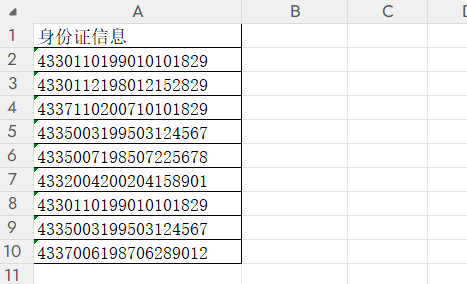
其实Excel粘贴乱码的问题,根源就是格式识别偏差,记住“先设文本格式,再粘贴”的核心,就能轻松规避。以后处理长编号数据,再也不用怕出现带E的乱码字符了。


评论 (0)