


在整理数据或制作汇总报表时,表格中可能会有一些数据是0值,看起来杂乱又不直观。其实,在 Excel 表格中,并不需要删除这些 0,只要稍作设置,就能让它们“自动消失”。下面介绍 两种实用又简单的隐藏方式,几步就能完成。
一、通过单元格格式隐藏0值
这种方式不会影响数据本身,适合用于统计、财务等正式报表。
操作步骤:
1、选中需要处理的单元格区域
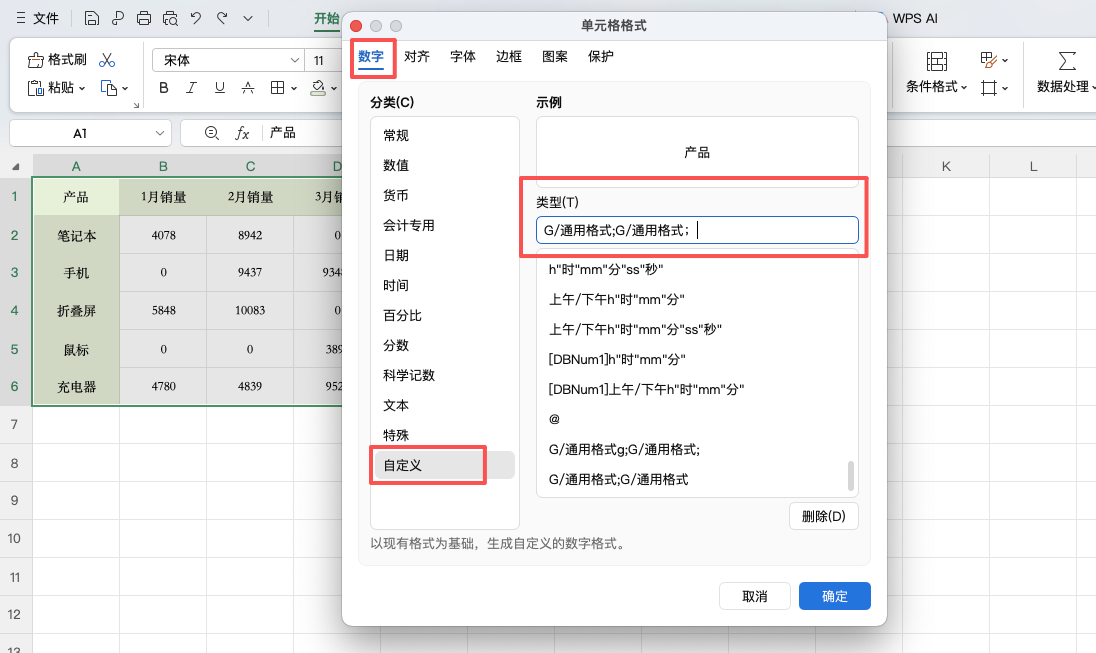
2、右键选择【设置单元格格式】
3、在【数字】选项卡中找到【自定义】,输入:G/通用格式;G/通用格式;
4、确认设置
完成后,表格中的 0 值将不再显示,但依然可以参与公式计算,安全又规范。
二、用条件格式让0值“看不见”
如果只是为了让表格界面更清爽,可以采用这种更直观的方法。
操作步骤:
1、选中目标区域
2、点击【条件格式】→【新建规则】
3、设置规则为“单元格值等于 0”
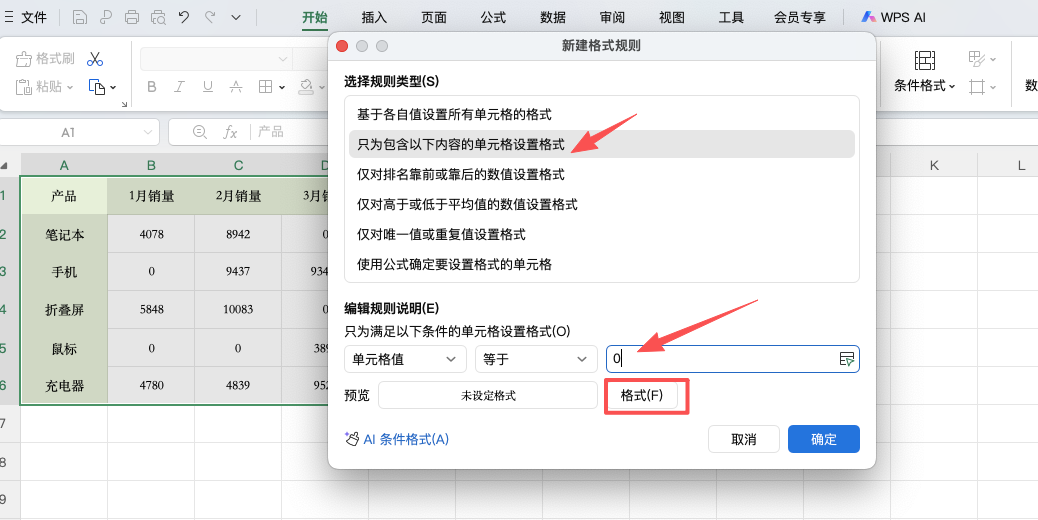
4、将字体颜色调整为白色或与背景一致
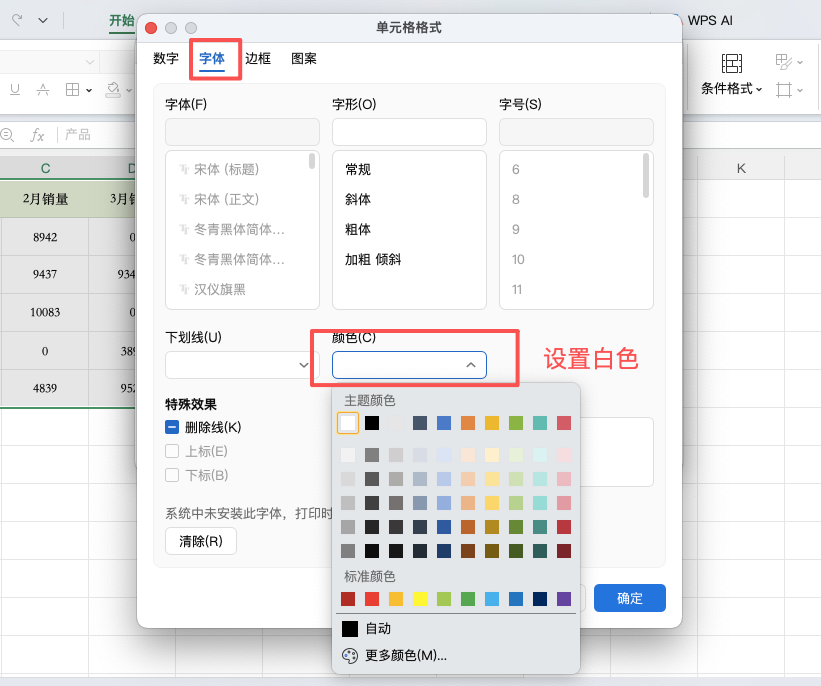
这种方式只是隐藏显示效果,适合临时展示或截图使用。
三、该如何选择?
-
对数据准确性要求高的报表,优先使用 单元格格式法
-
只追求视觉效果时,条件格式法 更快捷
四、总结
掌握 Excel 中隐藏 0 值的小技巧,可以让报表瞬间变得整洁、有层次。无论是日常办公还是正式汇报,这两种方法都非常实用,学会后能帮你省下不少整理表格的时间。


评论 (0)