


在日常Excel操作中,批注是个实用的辅助功能,用好它能让表格信息更直观。但是不少人对批注的使用只停留在基础层面,其实还有很多实用的玩法,今天就给大家分享6个常用的批注小技巧,帮大家提升办公效率~
一、插入批注
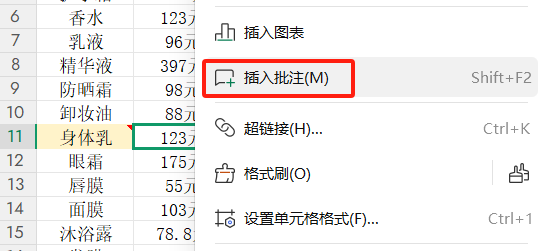
选中要添加提示的单元格,右键点击选择【插入批注】(Office新版本显示“新建注释”),在弹出的小方框里输入需要的提示信息,完成后点击方框外任意位置即可,操作简单又快捷。
二、批量复制批注
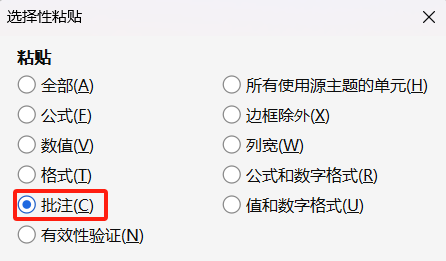
先复制带有批注的单元格,按住Ctrl键逐个选中所有需要同步批注的单元格,右键选择【选择性粘贴】,勾选“批注和注释”选项,点击确定,就能一次性完成多单元格批注复制啦。
三、批量查找批注
表格里批注多,想快速找到指定内容?Ctrl+F快捷键打开【查找与替换】,输入要找的批注内容,点击【选项】,在查找范围里选择“批注”,最后点击“查找全部”就能精准定位。
四、更换批注形状
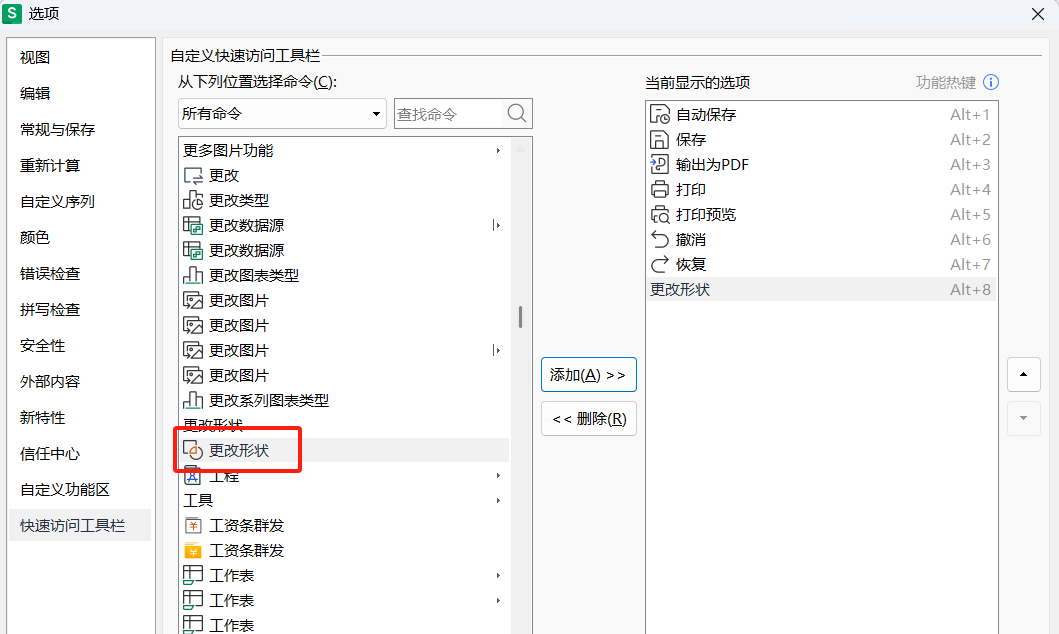
想让批注更有辨识度?在文件-选项中找到【快速访问工具栏】,从“所有命令”里选中【更换形状】并添加。之后选中批注边框(光标变十字箭头),点击【更改形状】,挑选喜欢的形状即可。
五、设置图片批注
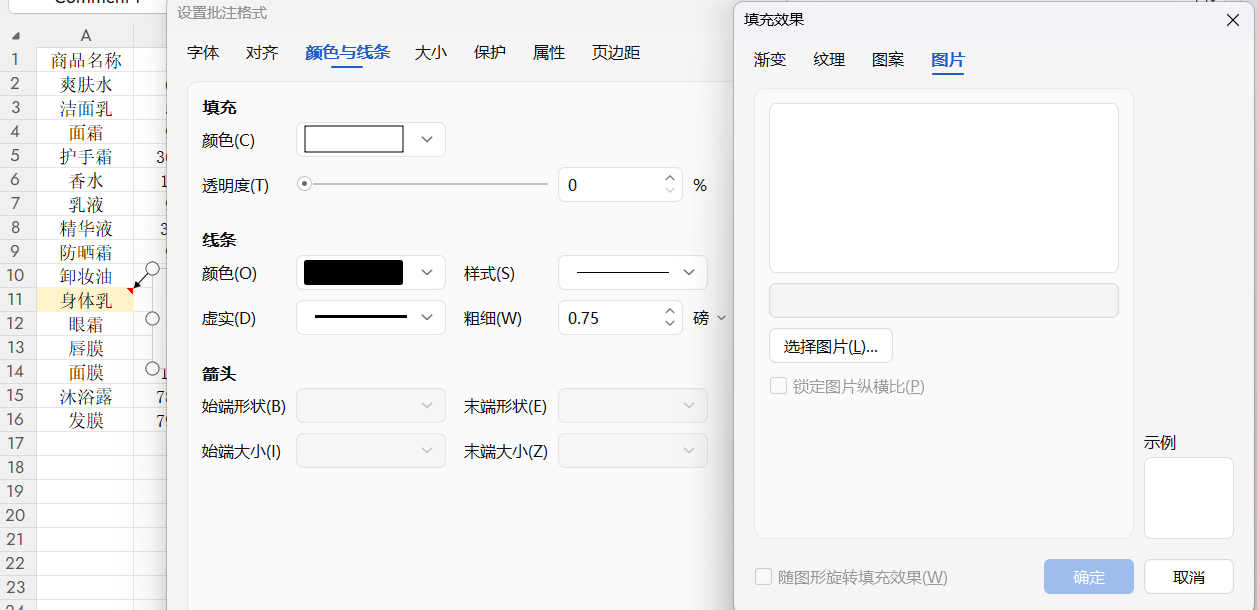
批注不只能加文字,还能插入图片!新建批注后删除默认抬头,鼠标移到批注框边缘(光标变双箭头十字),右键选择【设置批注格式】,在“颜色与线条”中选“填充效果”,再选择“图片”,从文件中选取图片插入就行。
六、批量删除批注
单个删除批注可右键单元格选择删除,批量删除更省心:选中所有带批注的单元格,在顶部【审阅】选项卡中,点击【删除批注】,一键清空所有批注。
以上6个批注小技巧,还是比较建议学习掌握的,平时办公用到的花能节省不少时间。


评论 (0)