


当表格中包含大量文字说明时,内容很容易超出单元格边界,直接覆盖到右侧单元格,影响整体版式。尤其是在制作汇报表、打印表格时,这种情况会让页面显得杂乱、不够规范。在 excel表格中,通过简单的显示设置,就能有效控制文字溢出问题,让表格看起来更整洁。
一、通过“填充”对齐方式隐藏溢出文字
如果希望文字不换行,只显示当前单元格范围内的内容,可以使用“填充”对齐方式。
具体操作如下:
1、选中需要处理的单元格区域
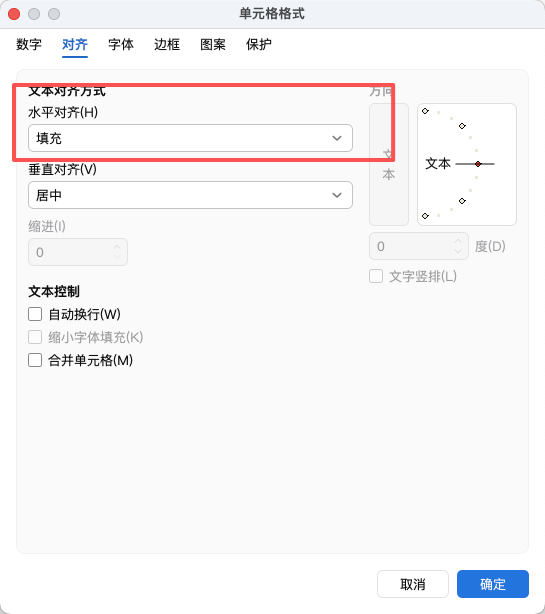
2、按下 Ctrl + 1,打开“单元格格式”窗口
3、切换到【对齐】选项卡
4、将“水平对齐方式”设置为【填充】
设置完成后,超出单元格宽度的文字会被自动隐藏,不再向右侧单元格延伸,表格显示会更加干净。
二、使用自动换行限制文字显示范围
如果希望完整显示文字内容,但不想影响其他列,可以选择自动换行方式。
操作步骤如下:
1、选中需要调整的单元格或整列文本
2、点击顶部菜单【开始】
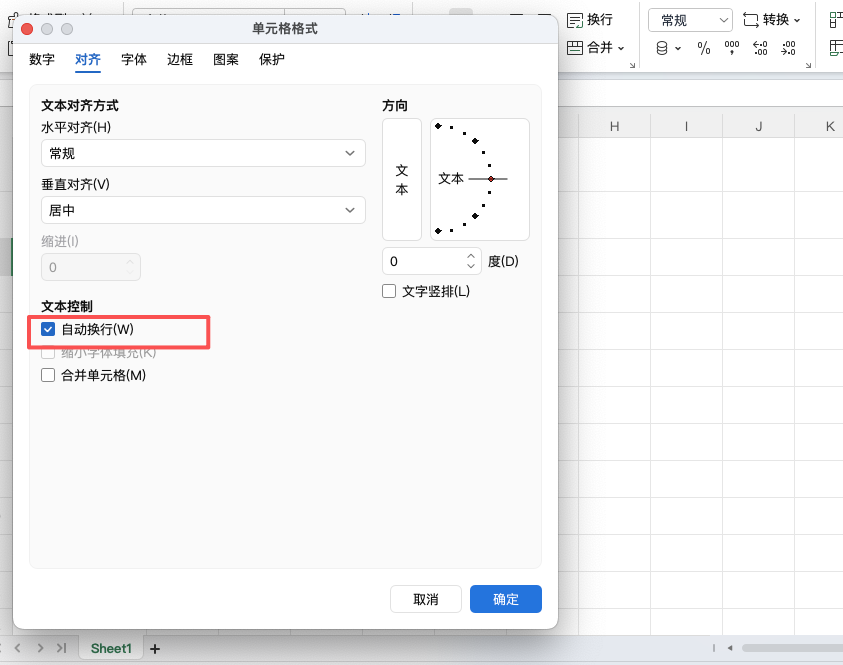
3、在“对齐方式”区域中,点击【自动换行】
启用后,文字会被限制在当前列宽内,多出的内容会在单元格内部自动换行显示,不会再出现内容外溢的情况。此外,如果只想显示部分文字,也可以适当缩小列宽,溢出的内容会被自动隐藏。
三、适合使用的实际场景
以上两种方法非常适合用于备注说明、产品描述、客户反馈等文本较多的表格场景。既能保证数据完整,又能让整体版式更加规整,提升表格的专业度。
总结
通过设置对齐方式或开启自动换行,就能轻松控制文字显示效果,让表格看起来清晰、有条理,是非常实用的排版技巧。


评论 (0)