


用VLOOKUP匹配数据时总出错?明明公式输对了,VLOOKUP却始终返回错误值?别焦虑,其实很多时候不是你操作错了,而是忽略了小细节,导致VLOOKUP无法正常匹配。今天就给大家分享3个修正小技巧,轻松解决VLOOKUP匹配难题。
一、格式错误
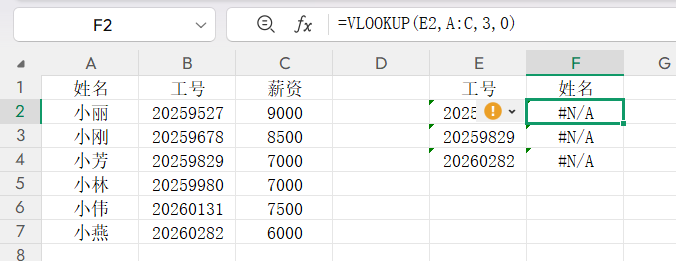
这是最常见的问题之一。比如用公式=VLOOKUP(E2,A:C,3,0)通过工号匹配姓名,公式无误却显示#N/A,大概率是数字格式不统一导致的。
一个是数值型,一个是文本型,VLOOKUP会判定为不同数据。只需选中格式异常的单元格,点击单元格旁的黄色感叹号,选择“转换为数字”,统一格式后就能正常匹配。
二、隐形空格
若通过姓名匹配工资,公式=VLOOKUP(E2,B:C,2,0)同样出错,虽然姓名看似一致但可能是存在隐形空格。
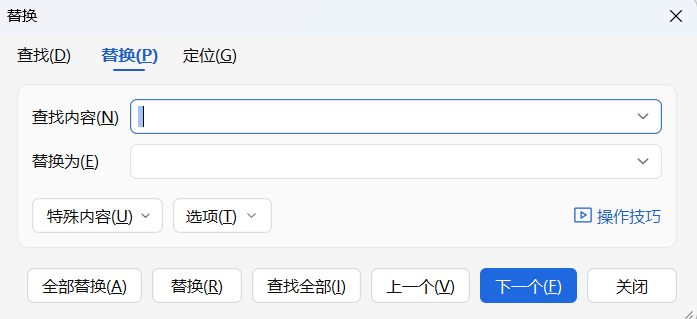
按下CTRL+H调出查找替换窗口,在“查找内容”里输入一个空格,点击“查找全部”就能排查。确认有空格后,点击“全部替换”,清除所有空格后重新匹配即可。
三、非打印字符
若公式和空格都没问题,可能是导出数据包含非打印字符。
这时需要用CLEAN函数清洗:在空白列输入=CLEAN(数据源单元格),比如=CLEAN(B2),生成清洗后的数据。
复制该列,选择性粘贴为数值替换原数据源,或直接用公式=VLOOKUP(CLEAN(E2),B:C,2,0),就能成功匹配。
以上3个小技巧,基本能解决大部分VLOOKUP匹配出错的问题。其实VLOOKUP不难,只要注意细节,就能高效使用。赶紧收藏起来,下次匹配出错直接用!


评论 (0)