


VLOOKUP函数是常用的查找函数,但在处理含合并单元格的数据时,经常会遇到匹配出错的问题,今天分享一个VLOOKUP函数嵌套的技巧,解决合并单元格数据处理的难题。
如下员工表中,A列是合并单元格的员工姓名,用VLOOKUP匹配F:G列的薪资,直接用基础公式只有首行正确,后续显示#N/A。
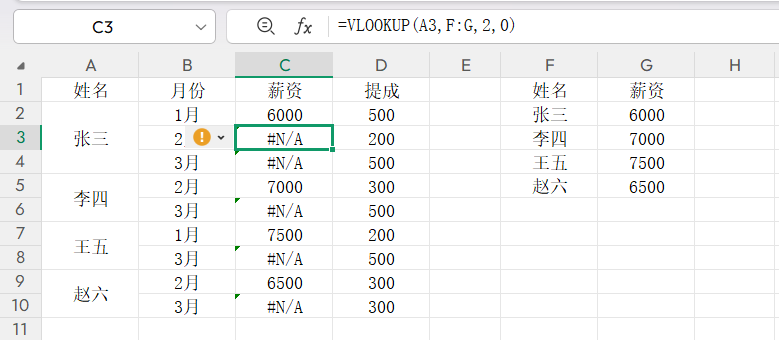
一、拆分合并单元格
适合可改动原表格的场景,步骤简单易操作。
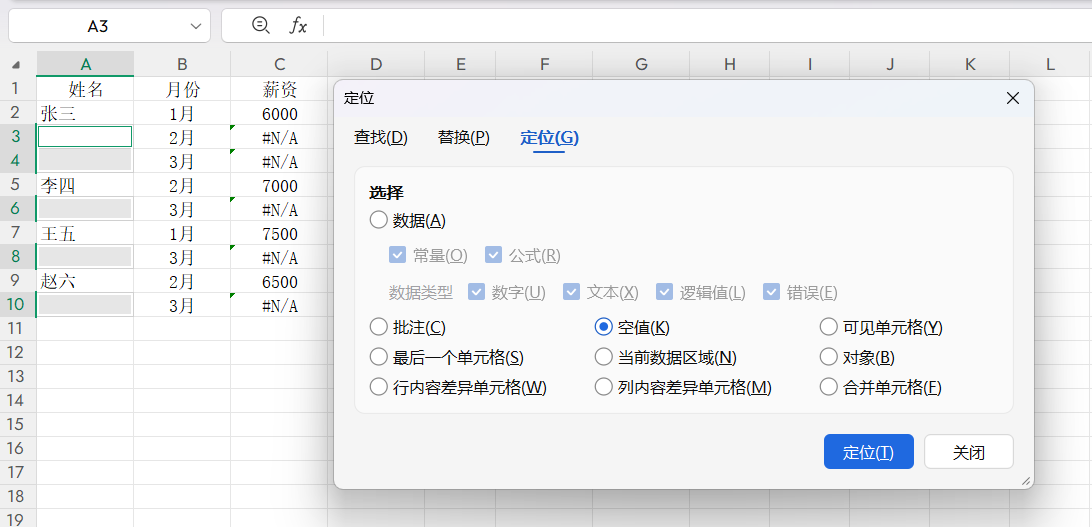
1.选中A列合并单元格,点击“开始”栏的“合并后居中”取消合并;
2.按Ctrl+G调出定位窗口,选择“空值”定位所有空白单元格;
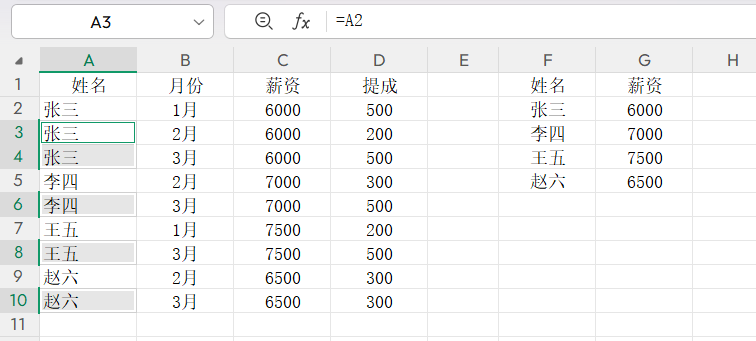
3.点击公式编辑栏输入“=A2”,按Ctrl+回车批量填充,再用基础VLOOKUP公式即可匹配。
二、VLOOKUP函数嵌套法
如果不想改动表格可直接用嵌套公式:=VLOOKUP(VLOOKUP("座",$A$2:A2,1,1),F:G,2,0)
核心是内层公式实现合并单元格拆分,“座”字在汉字中排序靠后,搭配模糊查找(最后参数为1),会抓取$A$2:A2区域内最后一个有效文本,完美补全合并单元格空白值,外层VLOOKUP再匹配薪资。
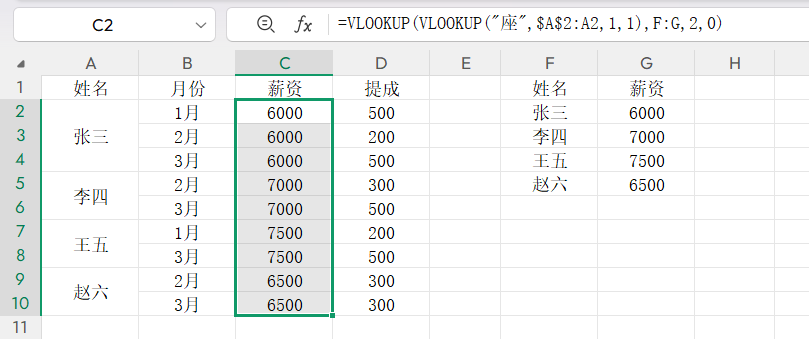
两种方法可按需选择,小白也能快速上手。合理运用VLOOKUP函数技巧,能大幅提升办公效率,轻松应对合并单元格的数据处理问题。


评论 (0)