


在日常制作 Excel 或 WPS 图表时,一个合适的图表背景,往往能让数据结构更清晰,也能显著提升整体专业感。尤其是在汇报材料、方案展示或工作总结中,背景设置得当的图表,更容易让人一眼抓住重点。下面以 WPS 表格为例,介绍如何快速修改图表的填充背景。
一、创建基础图表
首先选中需要展示的数据区域,在 WPS 表格中点击“插入”,选择合适的图表类型,即可生成一个基础图表,为后续美化打好基础。
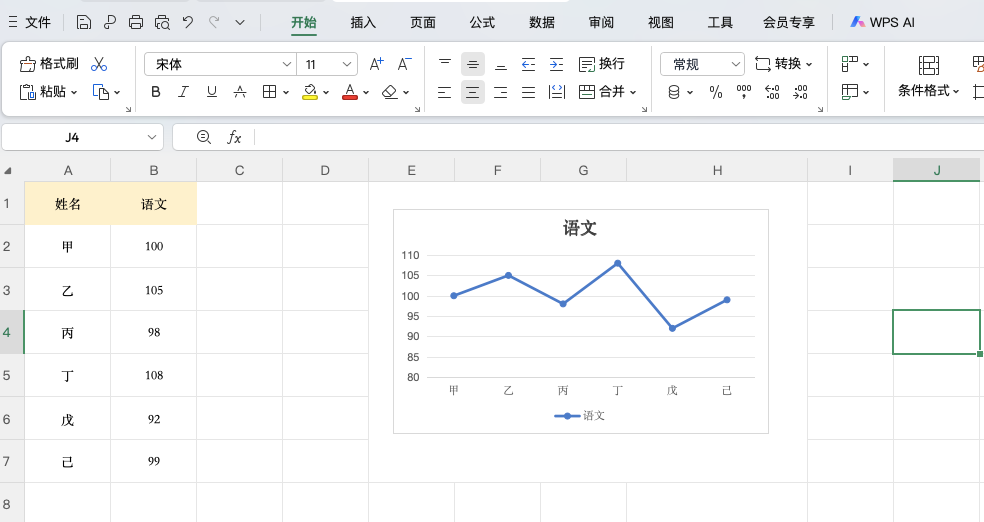
二、进入图表格式设置界面
生成图表后,用鼠标单击选中图表,在上方功能区中点击“设置格式”,右侧会弹出图表的详细设置面板,这里是调整外观效果的核心区域。
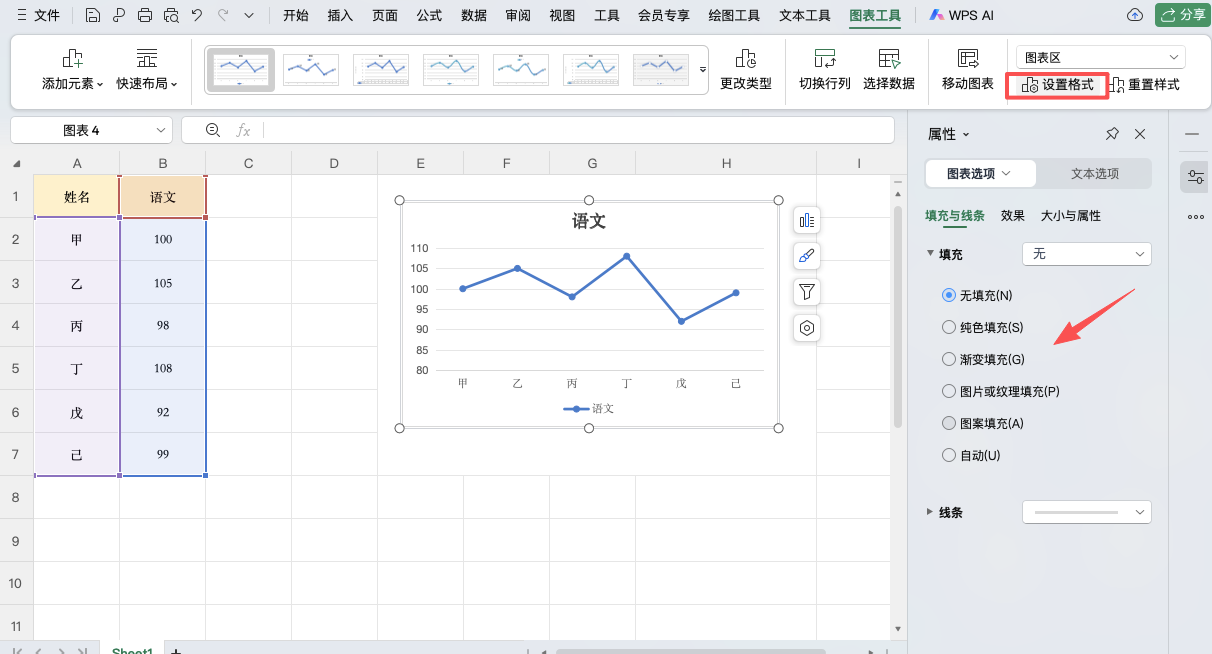
三、调整图表的填充背景
在右侧格式设置栏中,找到“填充”相关选项。WPS 提供了多种背景填充方式,可根据使用场景灵活选择:
-
无填充:整体风格简洁,适合极简或深色背景页面
-
纯色填充:选择浅色系背景,有助于提升图表层次感
-
渐变填充:适合展示型图表,让画面更有视觉冲击力
-
图片或纹理填充:多用于品牌展示或个性化设计场景
在设置过程中,可以适当调整透明度,避免背景颜色喧宾夺主,影响数据阅读。
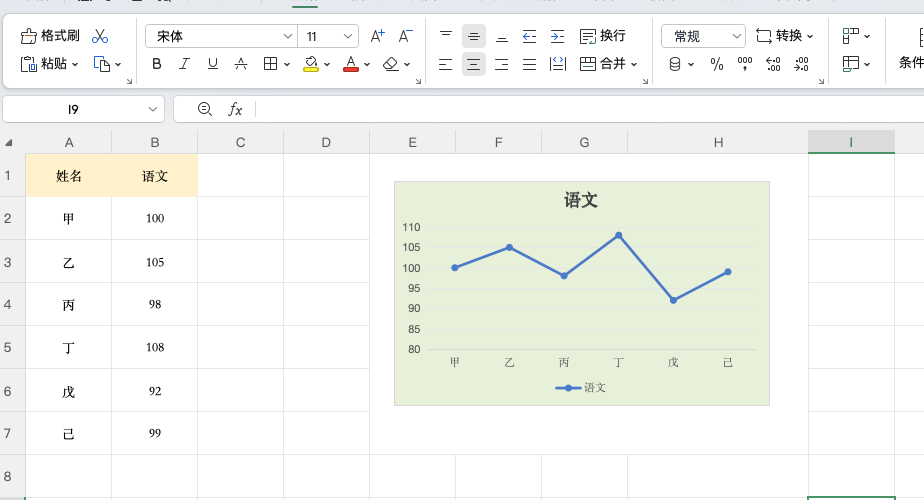
四、单独美化绘图区背景
如果只希望突出数据展示区域,而不改变整个图表风格,可以单独选中“绘图区”,对其进行填充设置。这样既能保持整体协调,又能让数据部分更加醒目。
总结
通过合理调整 Excel 或 WPS 图表的填充背景,即使是普通的数据图表,也能呈现出更专业、更有质感的效果。这些设置操作并不复杂,却能在展示和汇报中起到明显加分作用。


评论 (0)