


使用Excel办公时,编号如果能自动更新可以大幅提高工作效率,告别重复手动操作。今天分享3个超实用的Excel自动编号技巧,覆盖动态更新、分类编号、日期唯一编号场景,新手也能快速上手。
一、动态更新编号
适用于员工薪资表、数据清单等需要动态维护的表格,删除或新增数据时,序号自动重新排序。
操作步骤:在编号列首个单元格输入公式=ROW()-1,回车后下拉填充即可。
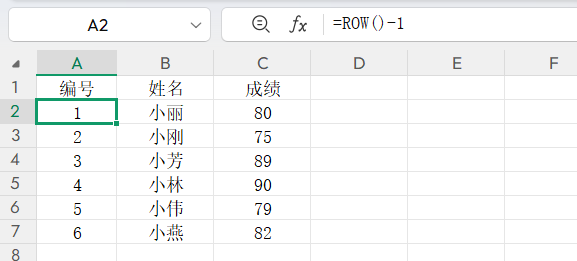
解读:ROW函数返回当前单元格所在行号,减去1是因为序号从第2行开始(若序号起始行为第3行,公式改为=ROW()-2),下拉时函数自动适配行号,实现序号动态更新。
二、按类别分组编号
针对多类别数据(如按部门、产品分类),需实现同一类别从1开始递增,不同类别重新计数的需求。
操作步骤:在编号列首个单元格输入公式=COUNTIF($C$2:C2,C2)(C列为类别列),回车后下拉填充。
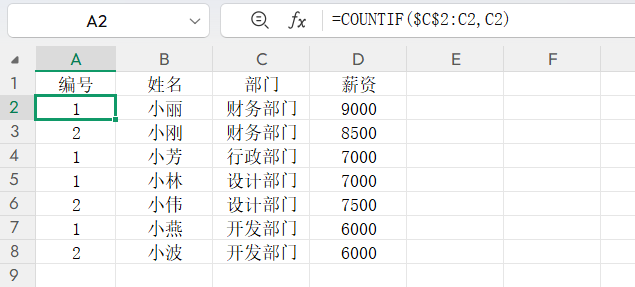
解读:COUNTIF函数统计指定区域内满足条件的单元格个数,$$C$$2固定起始位置,C2为当前类别,下拉时统计范围逐步扩大,实现同类别序号递增。
三、根据日期生成唯一编号
适用于销售订单、业务记录等场景,需结合日期生成唯一编号,避免重复。
操作步骤:在目标单元格输入公式并下拉填充
="XSD"&TEXT(D2,"YYMMDD")&TEXT(COUNTIF($D$2:D2,D2),"000")(D列为日期列)
解读:"XSD"为自定义前缀,TEXT(D2,"YYMMDD")将日期转为6位数字格式,COUNTIF函数统计当日订单数量,"000"确保序号以3位补零格式呈现(数据量大可改为"0000"),三者拼接生成唯一编号。
结语
以上3个技巧分别解决了动态序号、分类编号、唯一编号的核心需求,无需手动输入,既保证准确性又节省时间。无论是日常数据整理还是专业报表制作,都能直接套用,赶紧收藏起来提升办公效率吧!


评论 (0)