


使用Excel时,还在为数据移动反复复制粘贴?今天分享4个Excel拖拽技巧,用拖拽简化操作,帮你轻松搞定数据移动,告别重复操作。
一、表格移动/复制
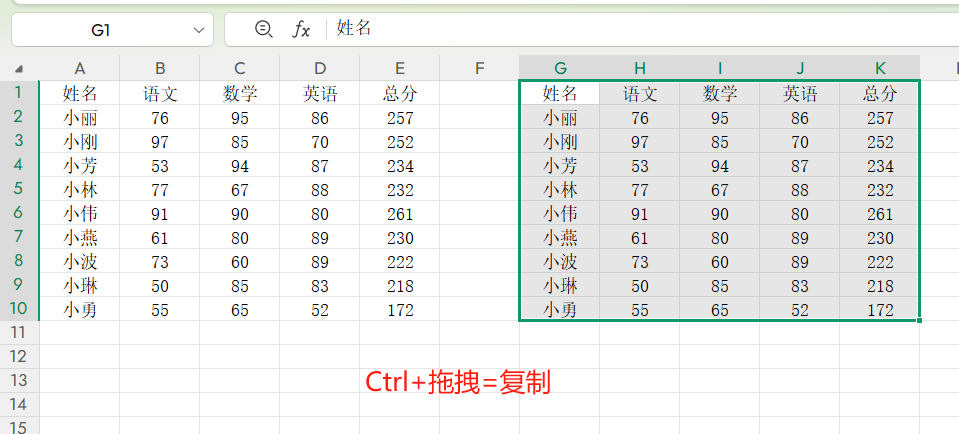
选中表格直接拖拽这个很基础的操作相信大家都会了,如果按住Ctrl不松拖拽表格,就可以快速复制,省却反复粘贴的麻烦。
二、行列快速换位
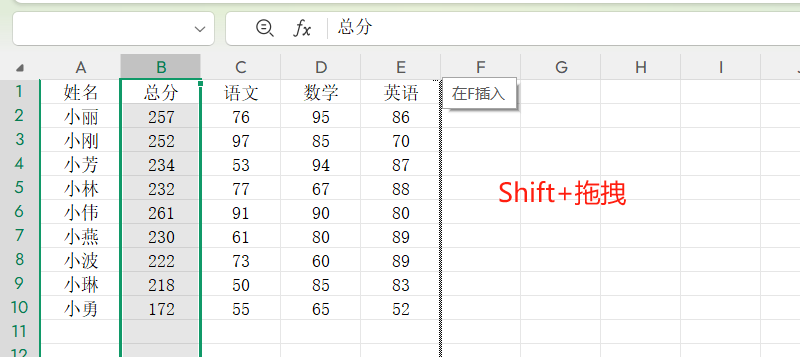
左手按住Shift,鼠标点住单元格边框拖拽,即可移动行/列,既不替换也不复制,实现快速调整布局。
三、快速插入、删除行
按住Shift拖动光标:向下拖插入行,向上拖删除行,行列操作都适用,批量调整更高效。
四、快速移动、缩放、对齐图形
- 按住Shift拖动鼠标:插入正圆、正方形
- 按住Shift拖动图形对角:保持长款比例缩放
- 按住Ctrl拖动图形对角:以图形中心点缩放
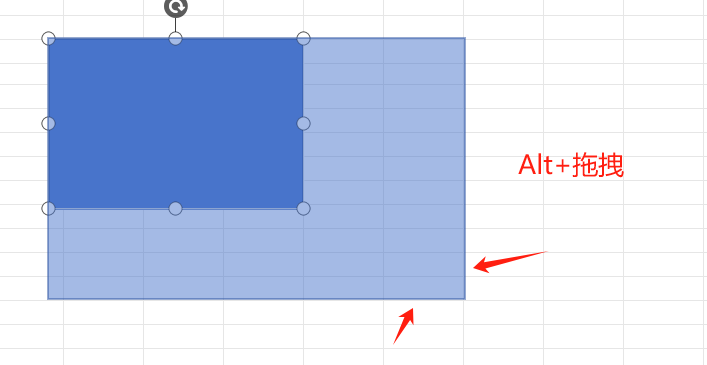
- 按住AIt拖动图形对角:图形与单元格边框对齐
- 按住Shift移动图形:图形将水平或垂直移动
- 按住Ctrl移动图形:可以复制一个新图形
掌握这些拖拽快捷技巧,轻松告别繁琐操作,大大提升办公效率。


评论 (0)