


在做销售报表或业绩分析时,如果只展示一串数字,很难快速看出数据变化规律。若能在表格中直接呈现销量走势,就能让信息一目了然。Excel 中的 迷你图 功能,正是用于解决这一问题的,它可以在单元格内快速生成趋势图,非常适合用来展示销量、业绩或周期性数据变化。
一、Excel 迷你图的基本概念
迷你图是一种嵌入在单元格中的微型图表,常见形式包括折线迷你图、柱形迷你图和盈亏迷你图。与普通图表相比,它占用空间极小,却能直观反映数据走向,非常适合与原始数据同时展示。
二、创建销量迷你图的具体步骤
假设某产品各月份的销量数据位于 B2:F2 单元格,可以按照以下步骤操作:
1、选择放置迷你图的单元格
一般选择在销量数据右侧的空白列中。
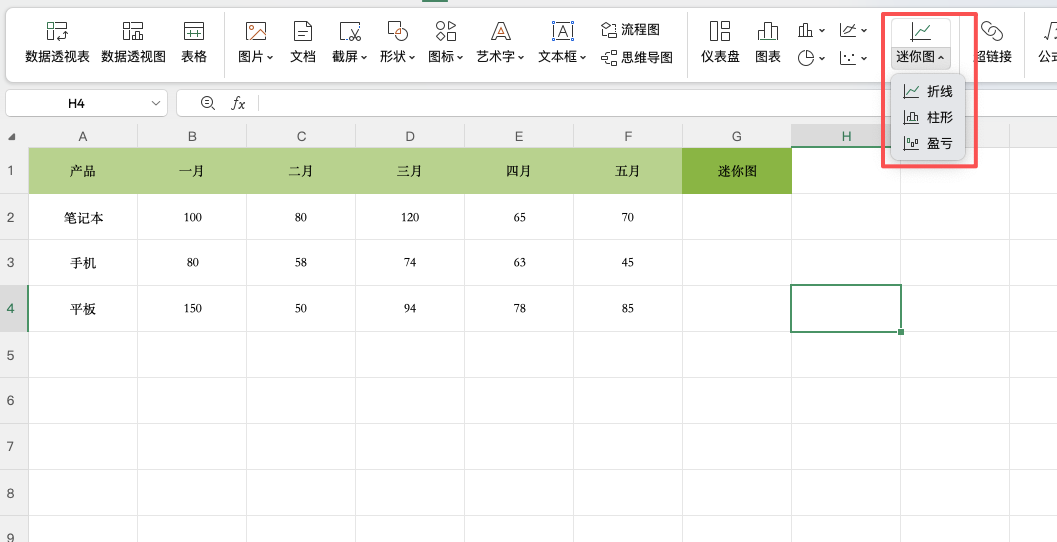
2、点击“插入”菜单,选择“迷你图”
在弹出的对话框中,根据需求选择折线、柱形或盈亏类型。
3、指定数据区域
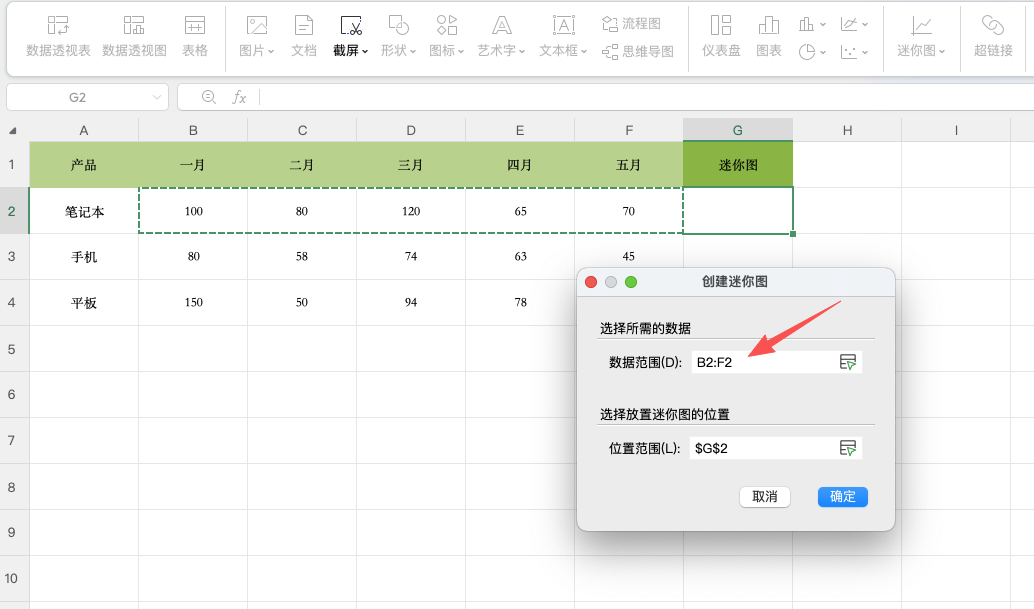
在数据范围中输入或选中 B2:F2,确认后点击“确定”,迷你图即可生成。
三、快速生成多行迷你图
将鼠标移至已生成迷你图单元格的右下角,出现黑色十字时向下拖动。Excel 会自动为其他行对应的销量数据创建迷你图,大幅提高制表效率。

四、迷你图在销量分析中的优势
通过迷你图,可以快速识别销量趋势和异常波动,为销售分析提供直观参考。同时,它不会影响表格整体布局,非常适合用于管理报表和数据汇总场景。
总结
迷你图是 Excel 中非常实用的数据可视化工具之一。无需复杂设置,就能让销量变化清晰呈现。掌握这一技巧,不仅能提升报表的专业度,也能让数据分析更加高效、直观。


评论 (0)