


XLOOKUP函数凭借更强的灵活性和实用性,在很多方面替代了传统的VLOOKUP、LOOKUP函数。无论是基础的数据匹配,还是复杂的条件查找,XLOOKUP都能轻松胜任。今天我们就来分享XLOOKUP函数的5个经典用法,让你快速掌握这个强大工具。
一、普通查找
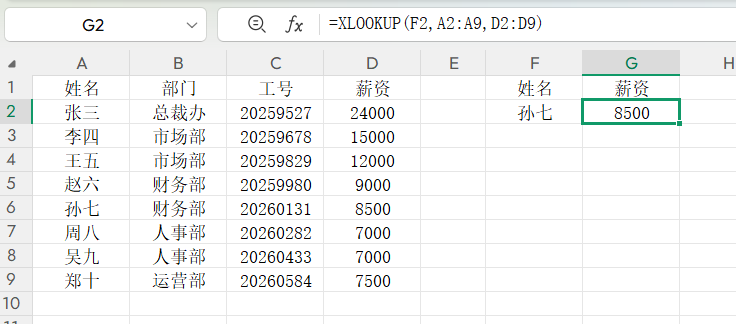
XLOOKUP函数最基础的应用,适用于根据已知条件查找对应数据。
例如根据姓名查找薪资,只需输入公式:=XLOOKUP(F2,A2:A9,D2:D9)即可完成。
二、批量查找
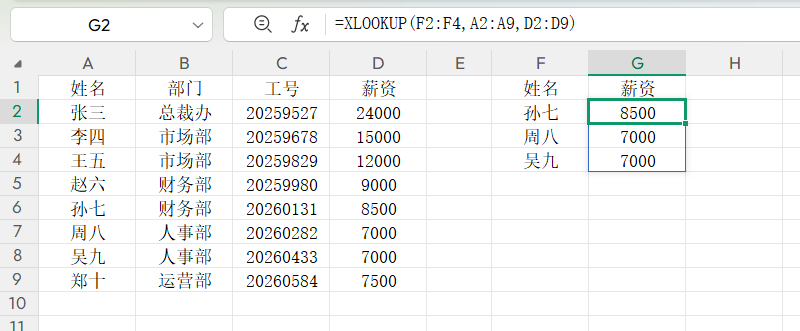
传统函数需要逐个设置公式,而XLOOKUP支持批量查找。
比如要查询孙七、周八、吴九的3人成绩,输入=XLOOKUP(F2:F4,A2:A9,D2:D9),在首个单元格输入后批量返回结果。
三、查询出错显示错误值
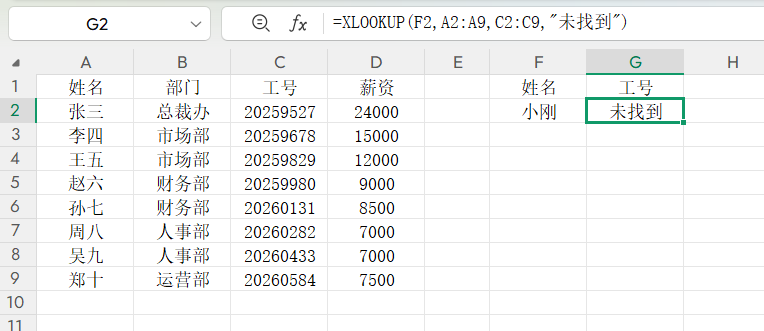
遇到没有匹配的数据时,XLOOKUP可自定义反馈内容,替代VLOOKUP+IFERROR的复杂组合。
比如根据姓名查工号,公式=XLOOKUP(F2,A2:A9,C2:C9,"未找到")中,第四个参数“未找到”即为匹配失败时的显示内容,若需返回空值,将其替换为“”即可。
四、反向查找
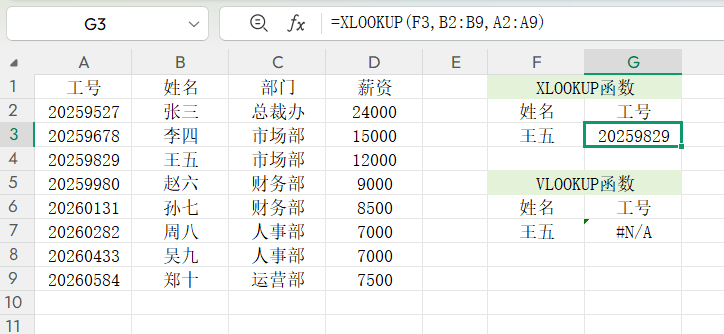
VLOOKUP函数难以实现的反向查找,XLOOKUP可以轻松搞定。
同样是根据姓名查学号,即便学号列在姓名列左侧,直接使用=XLOOKUP(F3,B2:B9,A2:A9)即可,无需手动调整数据列顺序,大幅简化操作。
五、模糊匹配
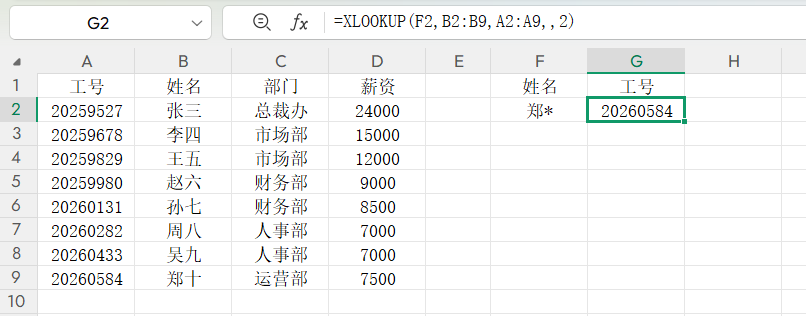
当需要按部分字符查找时,将XLOOKUP第五个参数设为2,即可启用通配符功能。
如查找姓名中有“郑”的学号,公式=XLOOKUP(F2,B2:B9,A2:A9,,2)
掌握XLOOKUP函数的这些用法,能轻松应对多数数据查找场景。相较于传统函数,它简化了操作步骤,提升了容错性,是办公效率的绝佳助力。


评论 (0)