


在日常工作中,我们经常需要根据日期统计季度数据,比如季度销售额、季度考勤等。但Excel并没有一个专门的“季度函数”。不过,我们可以通过多种公式组合来实现excel季度函数的效果。
本文将介绍三种从日期计算季度的方法:LEN+乘幂巧妙法、ROUNDUP数学法和CHOOSE匹配法。每种方法各有特点,你可以根据喜好选择。
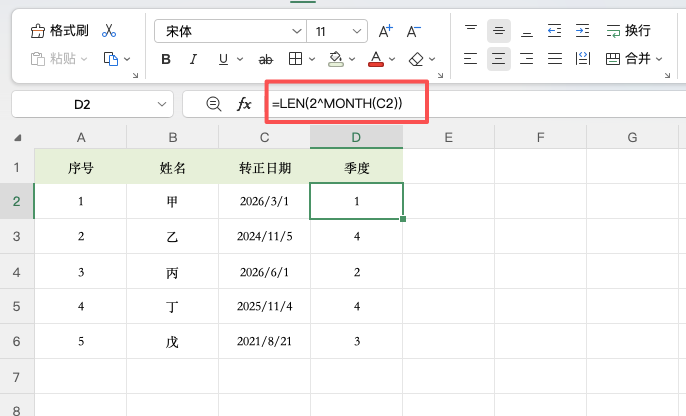
方法一:LEN + 乘幂法(最巧妙)
这个方法来自一个有趣的数学规律:2的1~12次幂的字符长度正好对应月份所在的季度。
公式写法
假设C2单元格包含日期,输入以下公式:=LEN(2^MONTH(C2))
公式原理解析
| 步骤 | 说明 |
|---|---|
MONTH(C2) |
提取日期的月份,返回1~12 |
2^月份 |
计算2的乘幂,结果是一个数字 |
LEN(...) |
计算该数字的字符长度 |
这个方法的优点是不需要复杂的逻辑判断,非常巧妙。但缺点是不够直观,新手难以理解。如果你追求炫技,可以用它;追求可读性,建议用后面的方法。
方法二:ROUNDUP + MONTH法(最通用)
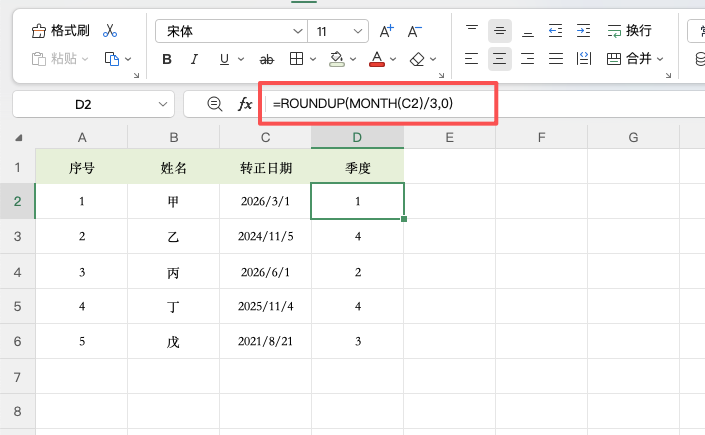
这是最常用的excel季度函数写法,原理是将月份除以3然后向上取整。
公式写法
=ROUNDUP(MONTH(C2)/3, 0)
公式解析
| 步骤 | 说明 |
|---|---|
MONTH(C2) |
提取月份,得到1~12 |
除以3 |
1~3月得到0.33~1,4~6月得到1.33~2,依此类推 |
ROUNDUP(...,0) |
向上取整到整数,得到1、2、3、4 |
示例
-
1月:1/3≈0.333 → ROUNDUP得1 → 第1季度
-
4月:4/3≈1.333 → ROUNDUP得2 → 第2季度
-
12月:12/3=4 → ROUNDUP得4 → 第4季度
这个公式简洁明了,易于理解和维护,强烈推荐。
方法三:CHOOSE + MONTH法(最直观)
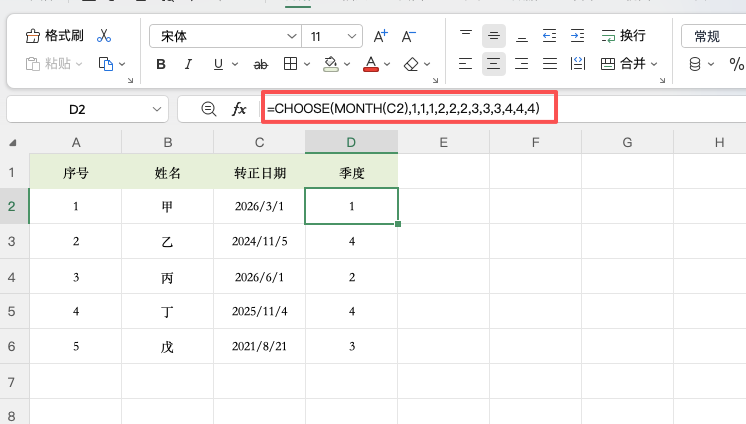
如果你希望公式一目了然,可以用 CHOOSE 函数,直接列出每个月份对应的季度。
公式写法
=CHOOSE(MONTH(C2), 1,1,1, 2,2,2, 3,3,3, 4,4,4)
公式解析
CHOOSE 函数根据第一个参数(索引值)返回后面列表中对应位置的值。MONTH(C2) 得到1~12,然后依次对应第1~第12个参数。
-
参数1~3都是1 → 第1季度
-
参数4~6都是2 → 第2季度
-
参数7~9都是3 → 第3季度
-
参数10~12都是4 → 第4季度
这个方法的优点是无需计算,直接映射。缺点是公式较长,但非常可靠。
三种方法对比
| 方法 | 公式 | 优点 | 缺点 |
|---|---|---|---|
| LEN+乘幂 | =LEN(2^MONTH(C2)) |
巧妙、短小 | 难理解,不直观 |
| ROUNDUP | =ROUNDUP(MONTH(C2)/3,0) |
通用、易读 | 无 |
| CHOOSE | =CHOOSE(MONTH(C2),1,1,1,2,2,2,3,3,3,4,4,4) |
直观、稳定 | 公式略长 |
个人推荐:日常使用 ROUNDUP 法,既简单又专业。
扩展:季度显示为“Q1”格式
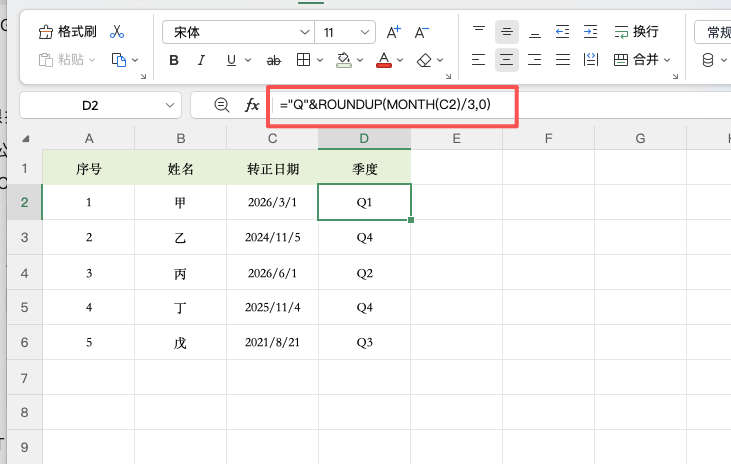
如果你希望显示为“Q1”、“Q2”等格式,可以在公式前面加上 "Q"&:
="Q"&ROUNDUP(MONTH(C2)/3,0)
结果:Q1、Q2、Q3、Q4
还可以结合 YEAR 函数显示“2024-Q1”:
=YEAR(C2)&"-Q"&ROUNDUP(MONTH(C2)/3,0)
常见问题解答(问答模块)
问题1:Excel有没有自带的季度函数?
答:目前Excel没有专门的季度函数。最接近的是使用 ROUNDUP(MONTH(日期)/3,0) 组合实现。
问题2:为什么我的公式计算错误?
答:请检查以下几点:
-
单元格中的日期是否为真正的Excel日期格式(数值),而不是文本
-
公式中的括号是否匹配
-
月份提取
MONTH是否返回1~12的数字
问题3:LEN(2^MONTH(...))方法适用于所有版本吗?
答:适用于所有Excel版本。只要你的Excel支持 LEN、MONTH 和幂运算(^),就可以使用。这个方法对日期数值没有特殊要求。
问题4:如何计算跨年季度的累计?比如从今年4月到次年3月为一个财年季度?
答:财年季度需要调整月份偏移。例如财年从4月开始,则可以用公式:=ROUNDUP(MOD(MONTH(C2)-4,12)/3,0)+1。核心思想是先把月份偏移到以4月为起点,再按标准方法计算。
总结
excel季度函数实际上是一个组合公式。本文介绍了三种方法:
-
LEN+乘幂法:巧妙但小众
-
ROUNDUP法:最通用,强烈推荐
-
CHOOSE法:最直观


评论 (0)