


每天面对一堆销售、流水或考勤数据,想快速看出变化趋势,却不知道用什么图表合适?
很多人第一反应是柱状图,但柱状图更适合比大小,真要观察时间上的波动,折线图才是专业选择。
本文从最常用的二维折线图讲起,涵盖堆积、百分比堆积以及自动标记极值的技巧,帮你彻底掌握折线图的使用场景和操作方法。
一、折线图的基本认识
Excel的2016版本中,折线图共有7个子类型,其中二维6个、三维1个。日常工作最常用的是二维折线图,包括:
普通折线图、堆积折线图、百分比堆积折线图;以及带数据标记的折线图//堆积折线图/百分比堆积折线图。
适用场景:数据按行或列排列,且沿水平轴均匀分布(如月份、季度、年份)。折线图能将连续数据按等间隔比例展示,非常适合观察一段时间的上升、下降或周期性波动。
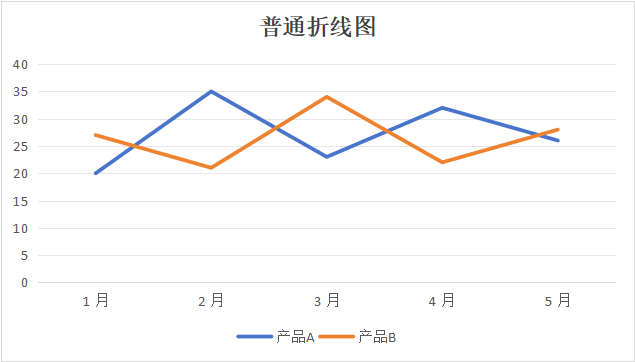
示例:有A、B两个产品的每月销售额,插入普通折线图后,两条线各自代表销量,横轴是月份,纵轴是销售额。一眼就能看出整体趋势是涨还是跌。
二、堆积与百分比堆积:看清累计和占比
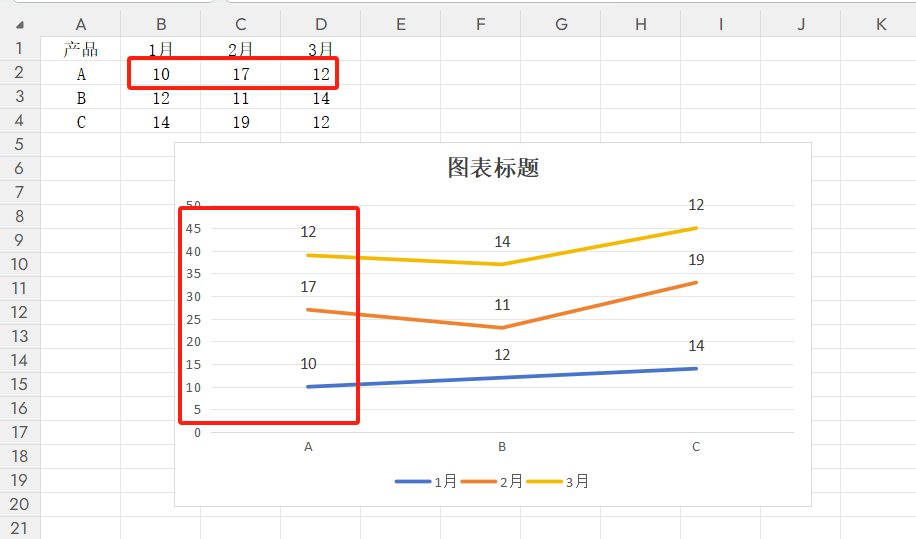
堆积折线图不再是每个系列独立展示,而是把前面的系列累加起来。
例如:A产品1月销量10,2月17,3月12,在堆积图中,1月点值为10,2月点值为10+17=27,3月点值为10+17+12=39。
这种图的好处是:既能看出每个系列自身的变化,也能看出所有系列合计的总趋势。
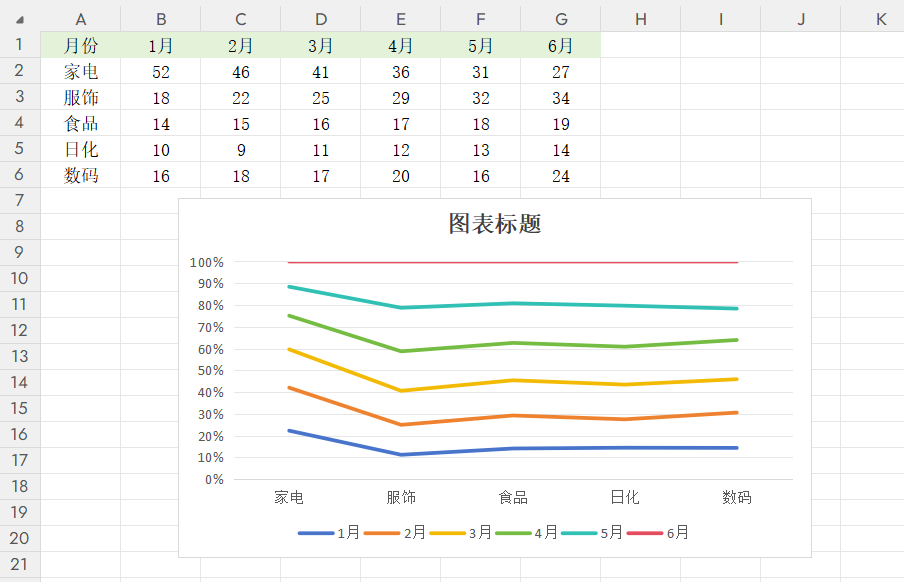
百分比堆积折线图则更进一步——它不关心具体数值大小,只关注每个系列占总量的比例。
示例:家电1月销量52,6个月总销量233,那么1月显示的百分比是52/233≈22.3%;2月显示(52+46)/233≈42%;到6月显示100%。
适合用来对比不同系列在整体中的份额变化,比如各产品线收入占比随月份的演变。
三、带数据标记的折线图:让关键点一目了然
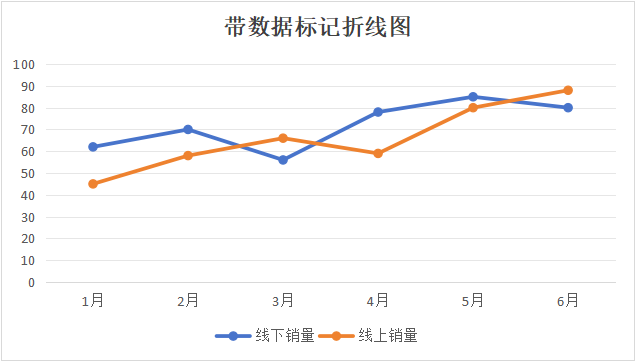
普通折线图只有线条,数据点没有明显标记。如果数据密集,很难看出每个具体值。
而带数据标记的折线图在线条上增加了圆圈、方块等符号,点与点之间区分更清晰。
但它的真正价值不止于此——配合辅助列,可以实现自动标记最大值和最小值,让异常或突出数据瞬间被注意到。
四、巧用辅助列,自动标记最大最小值
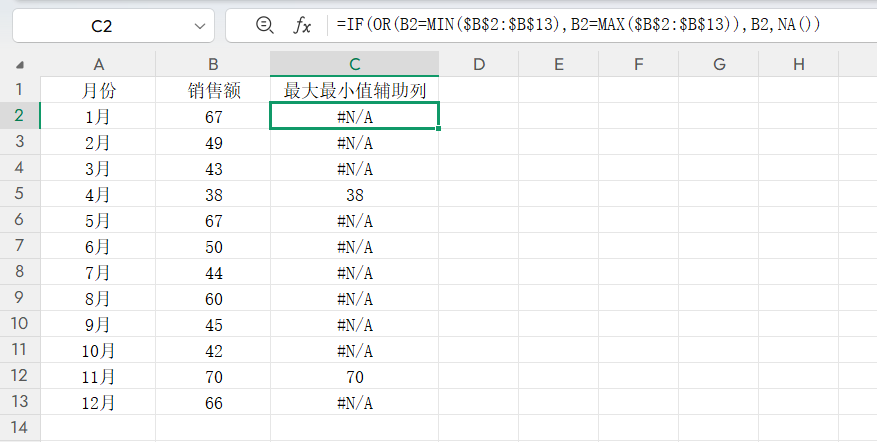
操作步骤(以下图销售数据为例,数据在B2:B13)
1.添加辅助列
在C2单元格输入以下公式:
=IF(OR(B2=MIN($B$2:$B$13),B2=MAX($B$2:$B$13)),B2,NA())
- 解释:如果B2等于整个区域的最大值或最小值,就返回该数值;否则返回#N/A错误。
- 注意:图表会自动忽略#N/A,不会显示多余的点。
2.插入带数据标记的折线图
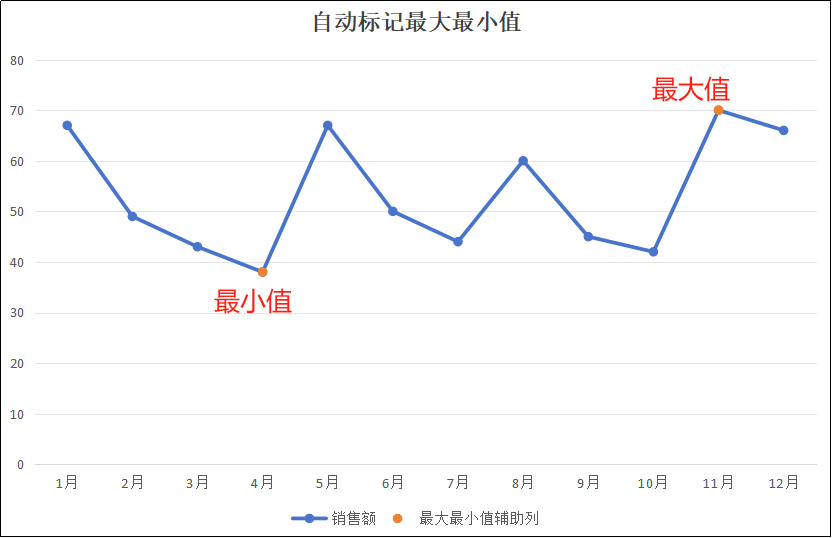
选中原始销售额列和辅助列,插入“带数据标记的折线图”。此时你会看到一条完整的销售线,而辅助列只在最大和最小两个位置出现数据点。
3.美化极值标记
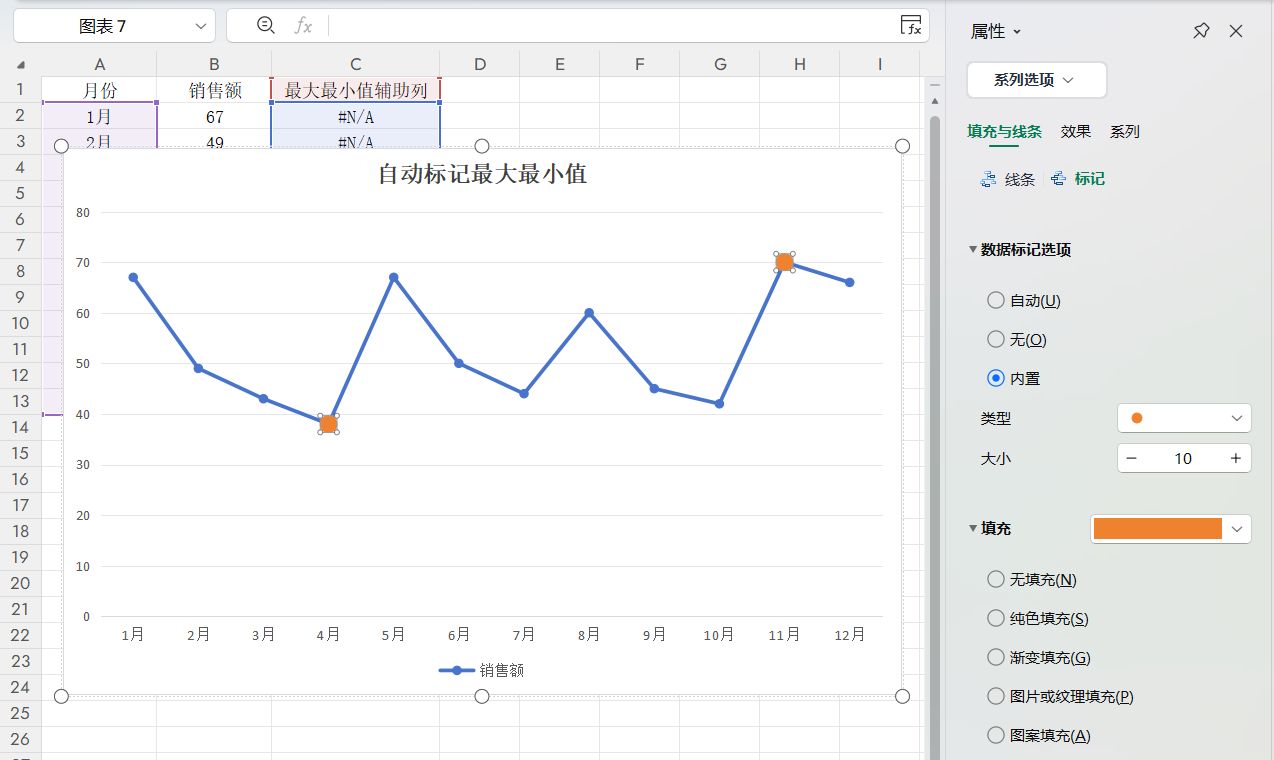
- 右键单击辅助列的数据标记,选择“设置数据系列格式”。
- 将标记大小从默认的5调整到10,颜色改为醒目的红色或橙色。
- 删除图例项,添加图表标题(如“销售额趋势–自动标记极值”)。
五、实用小贴士
- 尽量保留原始数据不变,通过辅助列或辅助行来制作图表,方便后期修改。
- 当数据系列超过4个时,普通折线图容易变得混乱,此时可考虑改用堆积折线图或拆分图表。
- 百分比堆积折线图适合看结构变化,但请确保不同系列的总量有意义(例如各部分加总是整体)。
结语
本文从基础的折线图趋势观察,到堆积、百分比堆积,再到自动标记极值,掌握这些技巧,你的数据汇报会更专业、更直观。下次做报表时,试着用折线图代替柱状图,你会发现时间趋势原来这么清晰。


评论 (0)