


日常使用Excel时,经常会发现单元格左上角有绿色小三角,一个两个还好,多了就很影响表格的美观。
那这个绿色小三角到底代表什么?是不是数据出错了,又如何批量清除呢?今天就详细讲解下出现的原因以及处理方法,建议收藏备用哦~
一、为什么会出现?
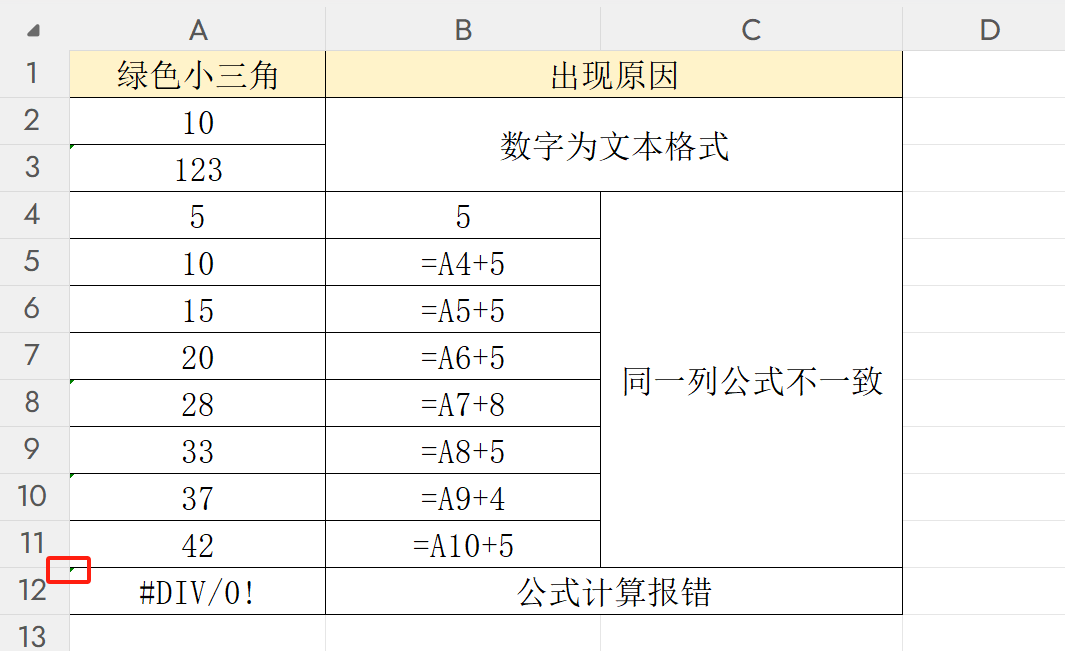
绿色小三角其实是Excel的错误检查提示,表示单元格格式或内容与常规规则不一致,常见有三种情况:
1.数字被存储为文本
经常出现在系统导出的工号、金额中,Excel把数字当作文本处理。新版做加减乘除一般没问题,但用VLOOKUP匹配时,文本数字和常规数字对不上,会导致匹配失败。
2.同一列公式不一致
比如一列大部分用“=A1*1.1”,中间突然出现“=A1*1.2”或固定数值,绿色小三角就会提醒公式不统一。
3.公式计算报错
如#N/A、#VALUE!等错误,绿色小三角也会出现,代表无法匹配到数据。
二、批量删除绿色小三角的4种方法
方法1:少量单元格逐一处理
适用场景:只有三五个绿色小三角。
操作步骤:
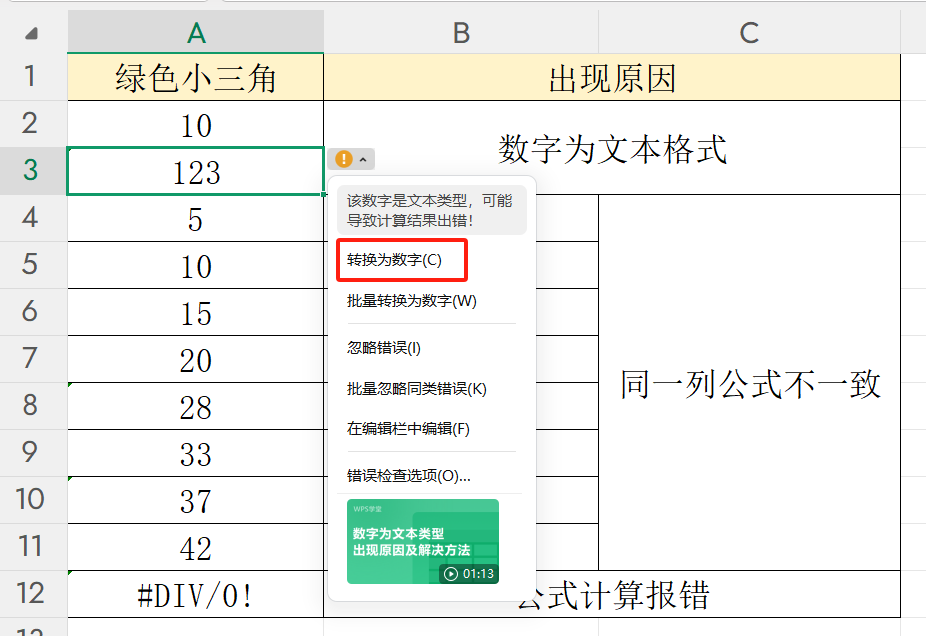
- 点击带绿色小三角的单元格,左上角出现黄色感叹号,点击它
- 选择“忽略错误”(绿三角消失,内容不变)或“转换为数字”(文本数字转常规数字)
注意:只有“数字存储为文本”时才有“转换为数字”选项。
方法2:批量选中区域一次性处理
适用场景:整列或整表遍布绿色小三角。
操作步骤:
- 框选所有带绿色小三角的单元格(注意:选中的第一个单元格必须也有绿三角,否则感叹号不出现)
- 鼠标停留在选区左上角,点击黄色感叹号
- 选择“忽略错误”或“转换为数字”
方法3:从源头关闭后台错误检查
适用场景:确认数据无误,不想再看到任何绿色小三角。
操作步骤:
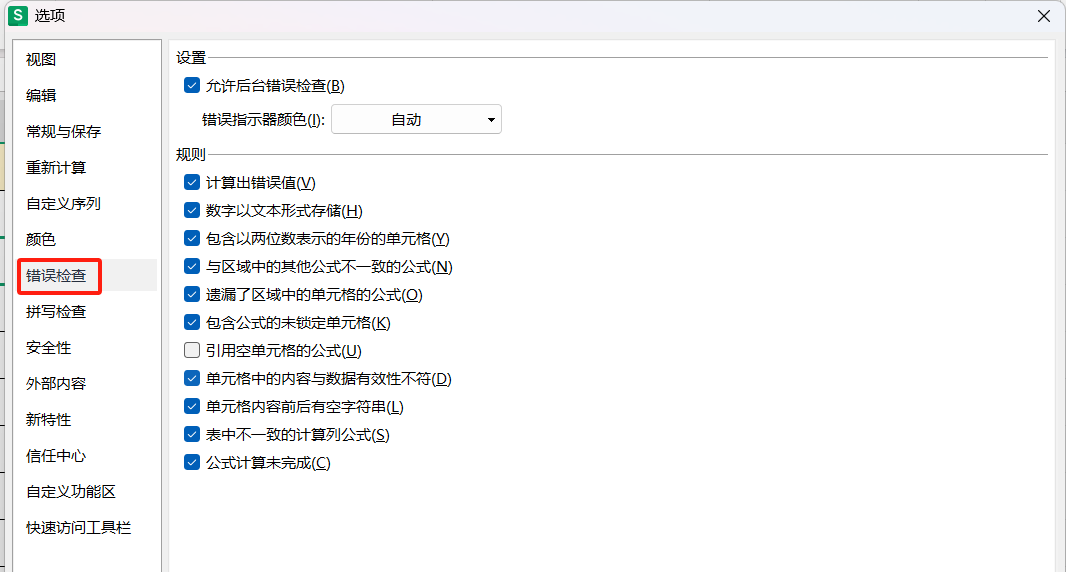
- 点击【文件】→【选项】→【公式】(WPS点击错误检查)
- 取消勾选“允许后台错误检查”,所有绿色小三角立刻消失
- 或只关闭特定规则:在下方的“错误检查规则”中按需取消勾选
提醒:此方法只是不显示标记,公式错误本身仍存在。
方法4:使用【分列】功能转换文本数字
适用场景:某一列全是文本型数字,且感叹号没出现或点不了。
操作步骤:选中整列,点击【数据】→【分列】,直接点【完成】不做任何设置
效果:整列文本数字转为常规数字,绿色小三角批量消失。
日期特殊处理:若日期存为文本(如“2025-01-15”带绿三角),分列时不能直接完成。
正确步骤:分列→下一步→分隔符全不勾选→下一步→列数据格式选“日期”→完成。
三、必须注意的3个点
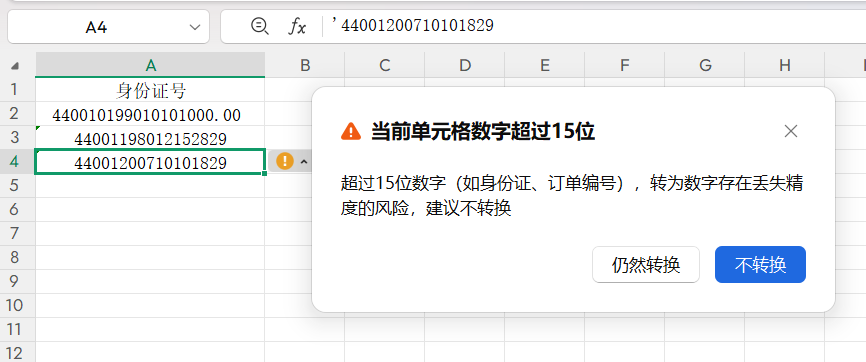
1.身份证号、银行卡号不要转数字
带绿色小三角的身份证号或银行卡号,一旦“转换为数字”或用分列,会变成科学计数法,后三四位归零,开头的0也会丢失。
这类数据请直接选择“忽略错误”,保留文本格式。
2.区号、以0开头的编码同理
如“021-12345678”或工号“00123”,转成数字后开头的0会消失。遇到这类内容,只做忽略错误,不转数字。
3.VLOOKUP匹配不上时先检查绿色小三角
纯数字匹配失败,通常是一边是文本数字(带绿色小三角),另一边是常规数字。解决办法:将文本转数字,或数字转文本,保持格式一致。
总结
绿色小三角只是提醒,不是错误。处理方法按以上场景选择即可,掌握上述技巧,下次遇到绿色小三角就能快速批量清除。


评论 (0)