


我们制作Excel报表时,经常需要做多个相同格式的工作表,如果你还在新建表格、复制格式、重命名工作表,这样操作的话就太浪费时间啦。
下面分享批量创建相同格式工作表的实用技巧,快速搞定多个统一模板表格,不管是产品信息表、员工档案表、部门台账,还是月度周报,都能直接套用。
具体实操步骤(以产品信息表为例)
1、制作模板,整理名称清单
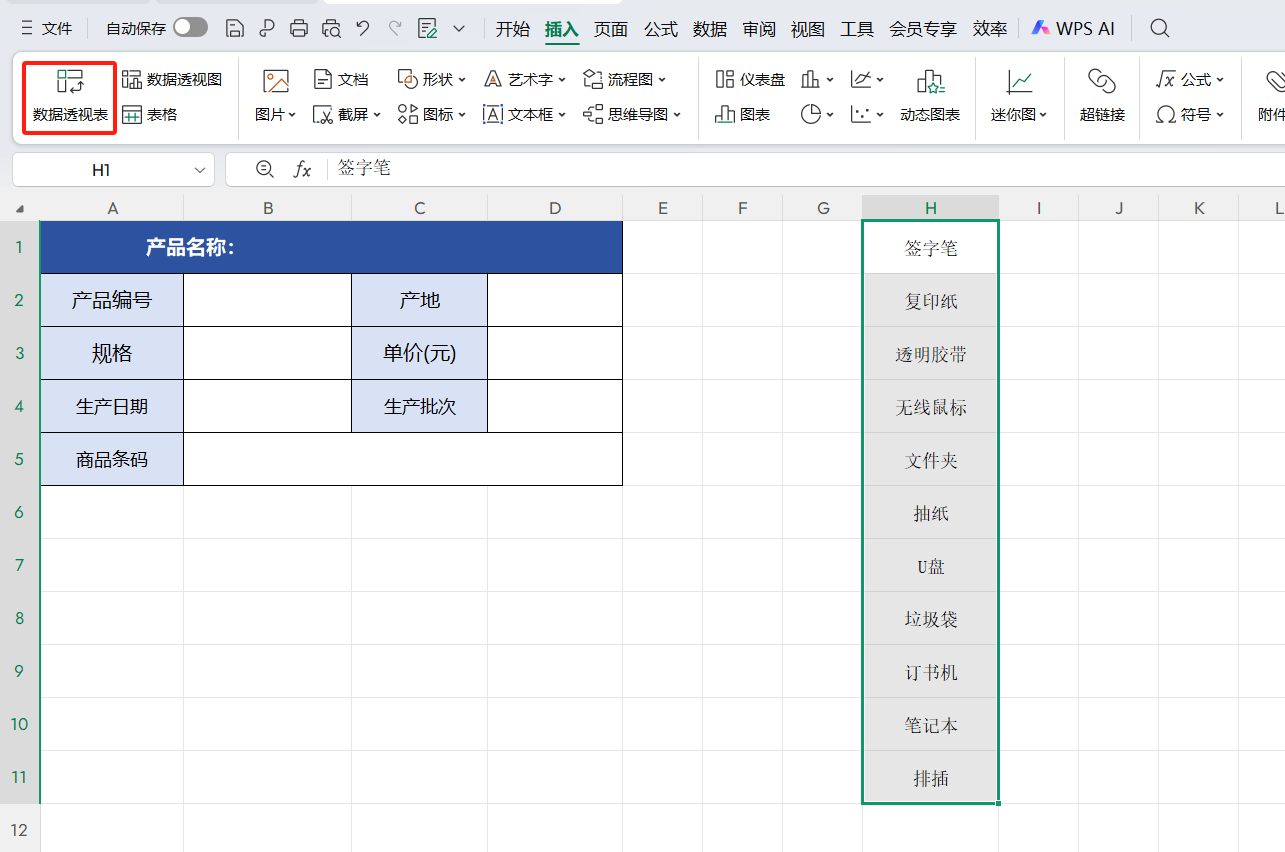
- 新建空白Excel文件,在默认的Sheet1中,制作好表格模板,按需要调节字体、边框、单元格样式、内容框架等固定格式;
- 在表格空白列中,输入所有产品名称,全选这些名称文本;
- 随后点击顶部菜单栏【插入】,选择【数据透视表】,弹出窗口直接点击【确定】,生成基础数据透视表。
2、一键批量生成对应工作表
- 在右侧「数据透视表字段」面板,将刚才的名称(“签字笔”)字段,拖拽到筛选器栏目中;
- 点击顶部【数据透视表工具-分析】,找到【选项】功能,选择【显示报表筛选页】,点击确定;
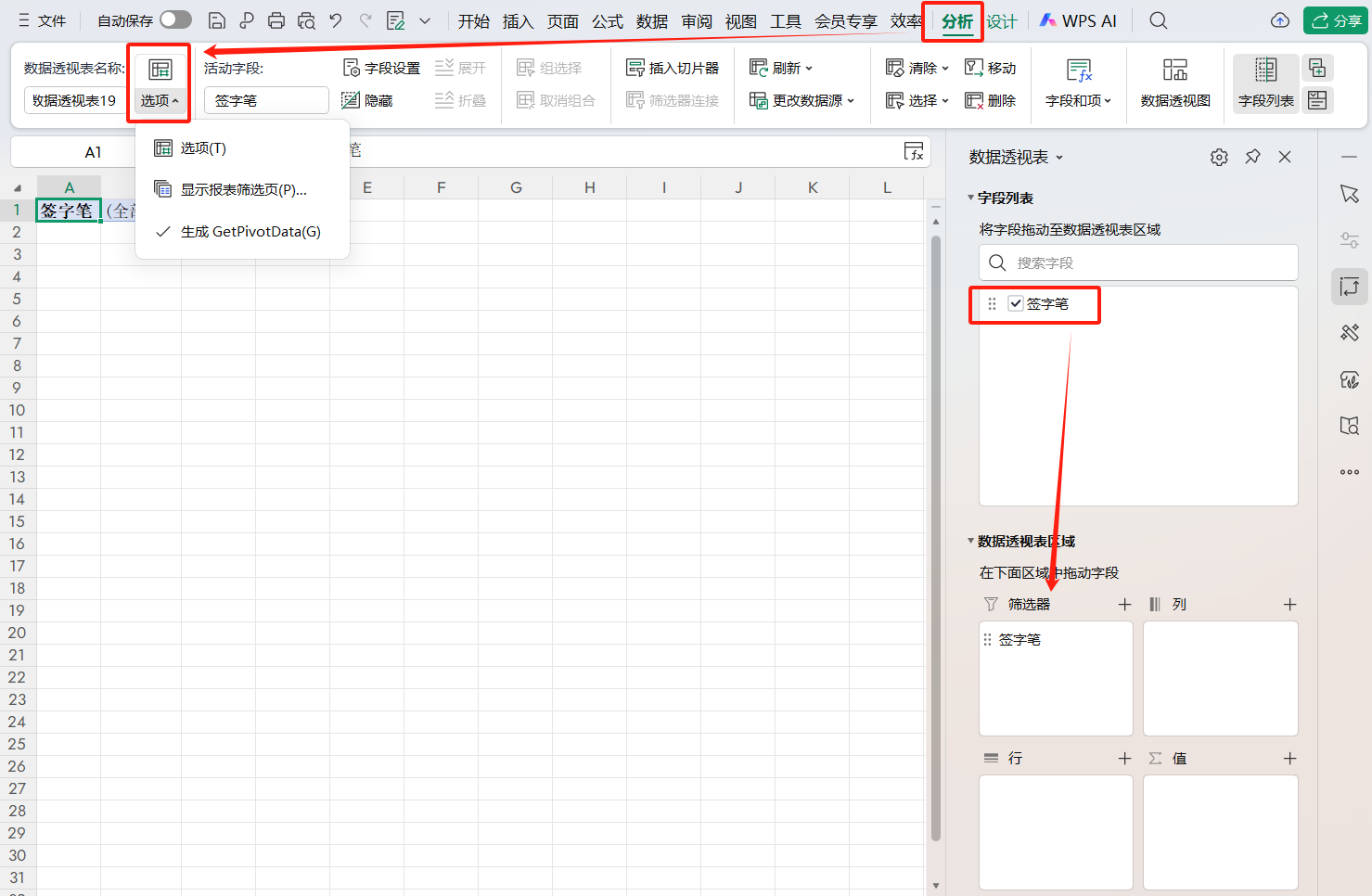
- 此时Excel会自动根据你提供的名称,批量生成独立工作表,不用手动新建、重命名,这是Excel批量创建工作表最核心的技巧。

3、批量套用统一表格格式
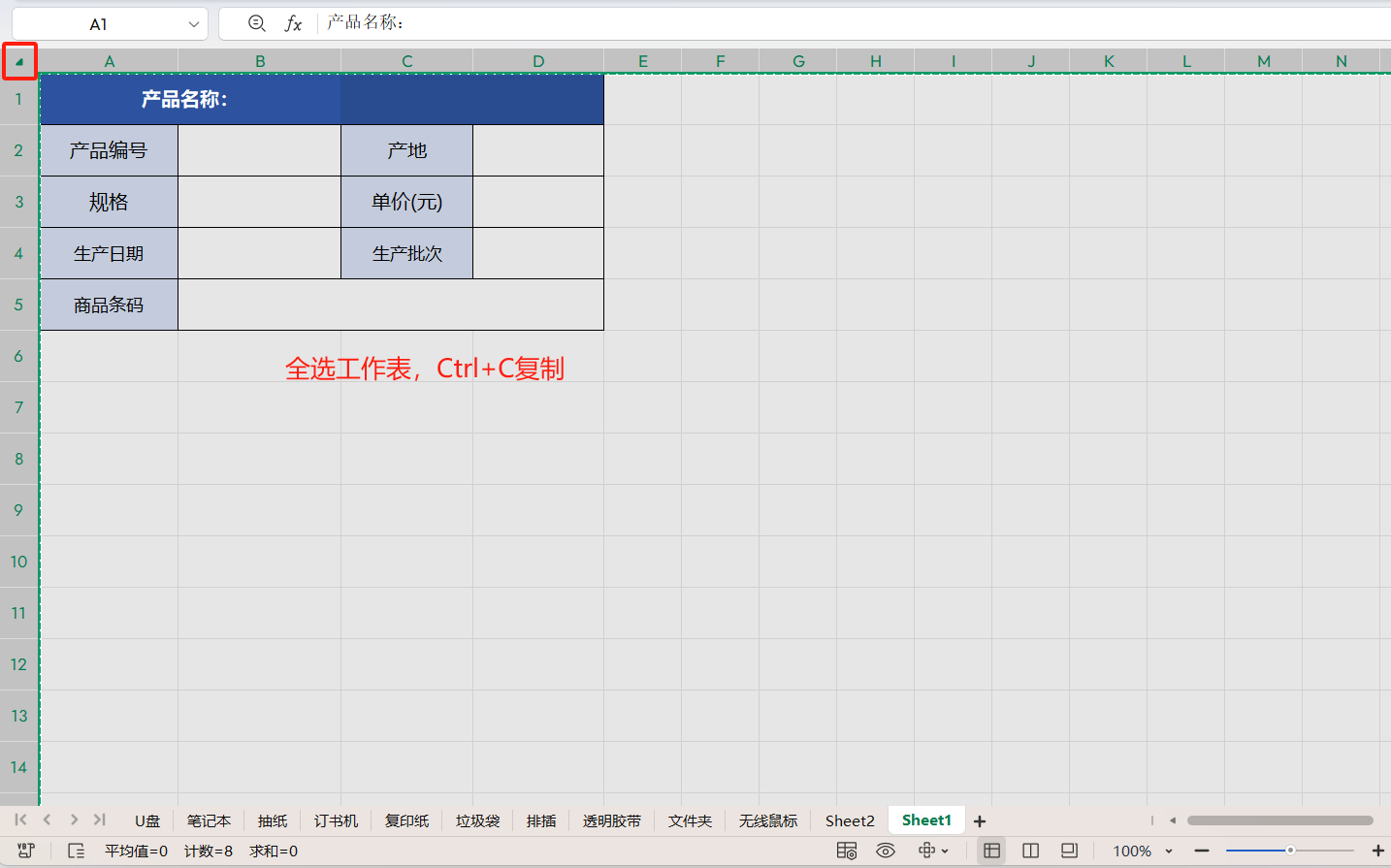
- 返回最初的模板Sheet1,删除之前输入的产品名称列,点击表格左上角的三角图标全选整个工作表,按下【Ctrl+C】复制全套模板格式;
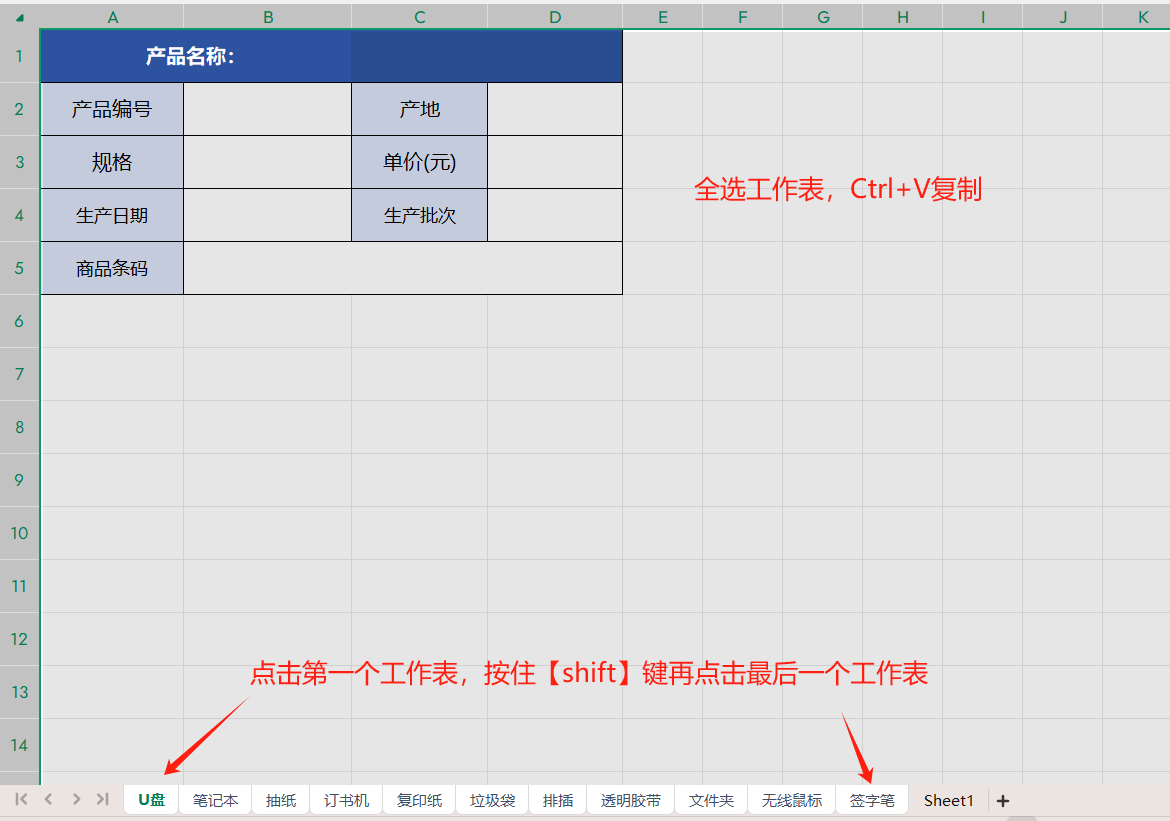
- 点击第一个批量生成的工作表,按住【Shift】键点击最后一个工作表,全选所有新建表格;
- 再次点击表格左上角三角图标全选页面,按下【Ctrl+V】粘贴,所有表格就全部同步为相同格式的Excel工作表了。
最后小收尾
操作完成后,删除多余的透视表空白工作表即可。这个Excel批量创建相同格式工作表的方法,零门槛、零误差,彻底解决重复制表的低效问题。建议收藏本文备用!


评论 (0)