


上班用公司电脑最怕什么?正赶着交材料,系统弹窗“C盘空间不足”。接着保存失败、软件闪退、连打字都卡。看一眼C盘,进度条红得扎眼。
今天分享几个C盘清理的方法,从应急到扩容,详细操作教你释放电脑空间。
一、先做这几步,马上多出几个G
1.删除临时文件
Windows运行时会缓存很多的临时垃圾,清理方法:
- 按Win+R,输入%temp%,全选删除(删不掉的跳过);
- 再按Win+R,输入cleanmgr,选C盘,勾选“临时文件”“回收站”“更新缓存”,点击清理。
2.清空回收站和下载文件夹
- 删除的文件都会在回收站中,但其实它还占用着C盘空间,选择“清空回收站”即可。
- 打开“下载”文件夹(C:\Users\你的用户名\Downloads),把有用的文件移到D盘,其余删除。
3.卸载不常用的大软件
进入“设置→应用→已安装的应用”,按“大小”排序。几个月没碰的游戏或重复软件,直接卸载。这一步往往能释放空间好几个G。
二、深度电脑清理,安全挖出隐藏空间
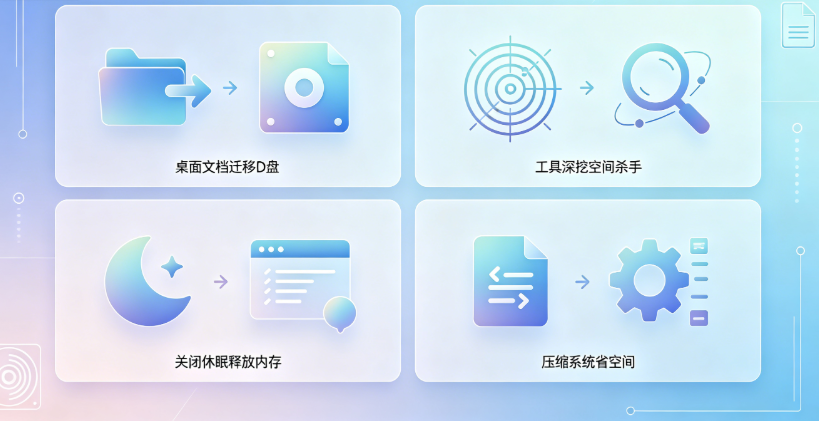
1.把桌面、文档搬到D盘
很多人不知道,桌面上的文件其实也是保存在C盘里的,我们可以将其转移到D盘中:
- 右键“桌面”文件夹→属性→位置→移动到D盘(新建一个“桌面”文件夹)→确定。
系统自动转移现有文件,同理可转移“文档”“视频”等。
2.用工具找出“空间杀手”
我们也可以借助一些软件来清理空间,但小帮这里建议,只借助工具扫描C盘,查看哪个文件夹占大量空间,尽量不要删Windows、Program Files这些系统文件夹。
3.关闭休眠(不用的话)
有个叫 hiberfil.sys 的休眠文件,往往占了七八成的内存,如果你平时只点“关机”而不是“休眠”的话,可以关掉它:
- 右键开始菜单 → 命令提示符(管理员) → 输入 powercfg -h off 回车,能释放很多空间。
4.压缩系统文件(Win10/11适用)
管理员命令提示符下输入:ccompact /compactos:always,系统会把一些不常用的文件压缩一下,对速度几乎没有影响
三、系统级优化,再多出几个G
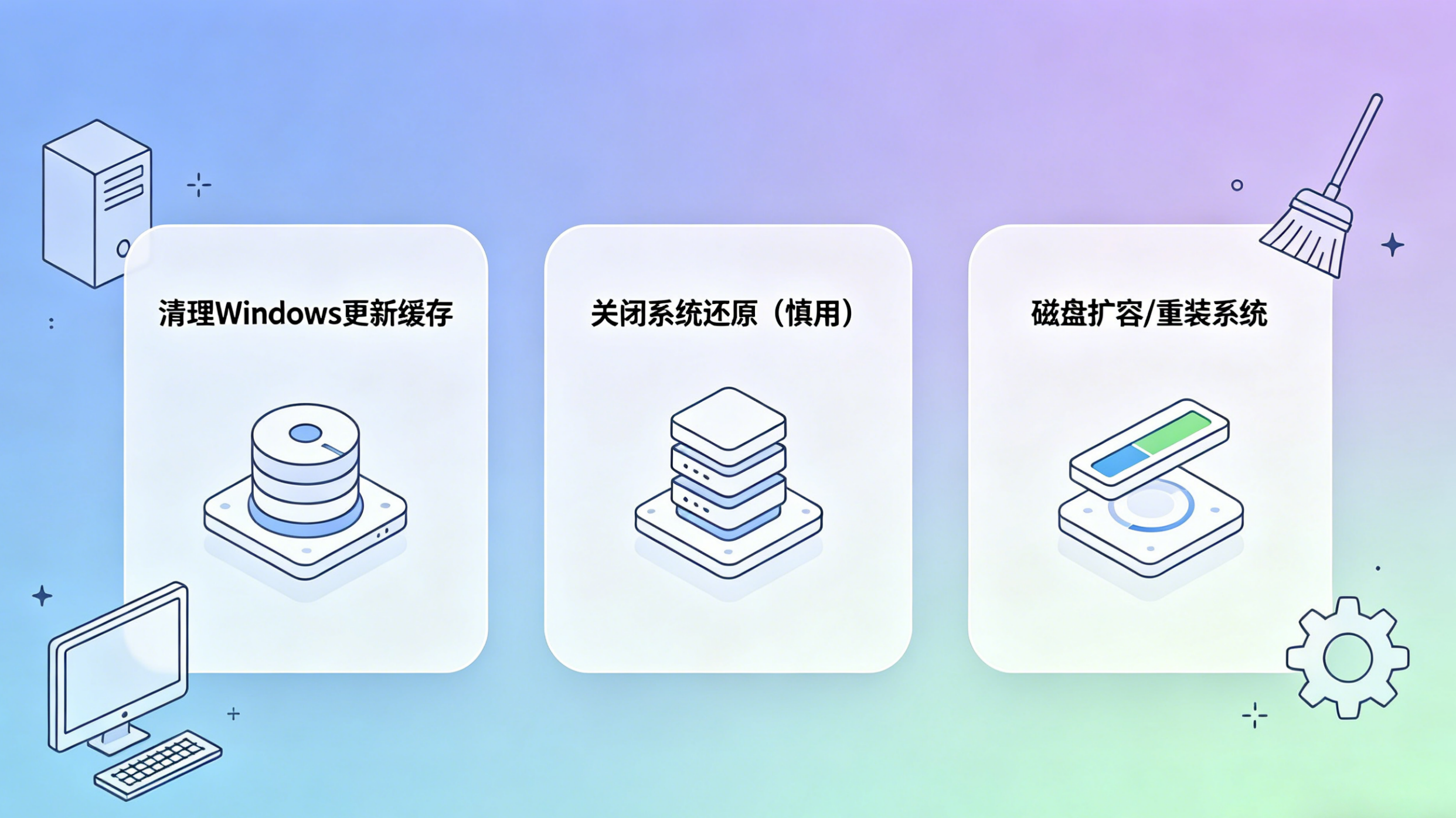
1.清理Windows更新缓存
每次系统更新,都会把旧版本备份下来,方便你回退,但时间久了,这个备份能占到10个G以上。
- 打开磁盘清理(Win+R输入cleanmgr),这次点“清理系统文件”,勾上“Windows更新清理”,确定。
2.关掉系统还原(慎用)
系统还原点会占用不少空间,清理方法:
- 右键“此电脑”属性 → 系统保护 → 选C盘 → 配置 → 禁用系统保护 → 删除。
注意:会清除所有已有的还原点,以后系统出问题不能回退!只建议急缺空间时使用!
四、扩容或重装
1.从D盘借空间给C盘
下载一些分区工具,然后按右键D盘→分配空间→挤出一部分变为“未分配”→再右键C盘→合并未分配空间。
这些工具都有图形化界面引导,跟着提示走即可。
2.重装系统
如果电脑用了很多年,清理也没多大用,重装是最彻底的电脑清理。制作系统启动盘全新安装,C盘焕然一新。
五、日常预防方法
- 安装软件时,别只点“下一步”,要选“自定义安装”,把路径改到D盘
- 每月用磁盘清理工具扫一遍临时文件
- 浏览器把默认下载位置改成D盘
- 开启“存储感知”:设置→系统→存储→开启,让Windows自动清垃圾
这套C盘清理流程走完,一般能腾出10-30个G,但记得操作前先备份重要资料。



评论 (0)