


如果想将表格中“姓名-部门-工号”或者“地区,销售额,日期”等数据按符号拆开,用分列向导需要反复点击,传统公式又绕又长。
其实Excel和WPS表格中有个TEXTSPLIT函数,可以专门解决这类拆分难题。下面通过几个常见场景,教你彻底掌握它。
1.按符号拆成多列
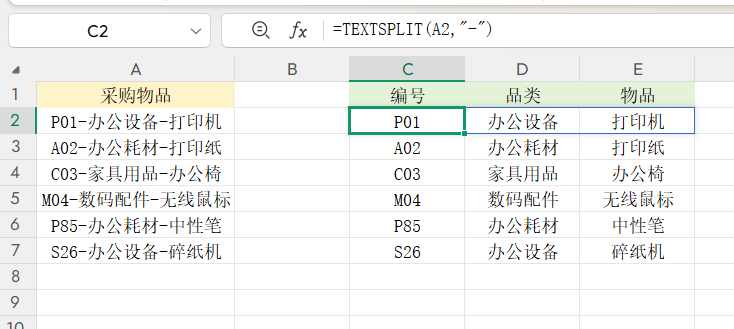
如果想将“P01-办公设备-打印机”,按编号、品类、物品拆分成三列,公式为:
=TEXTSPLIT(A2,"-")
想单独取第二个值,套个INDEX就行:=INDEX(TEXTSPLIT(A2,"-"),2)
2.按符号拆成多行
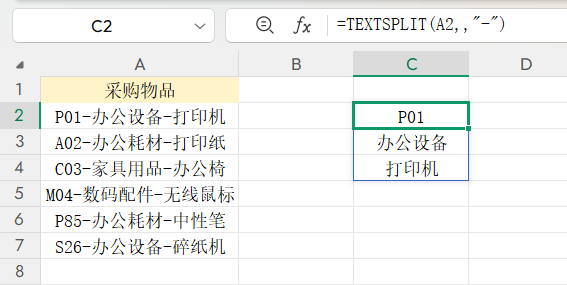
公式为:=TEXTSPLIT(A2,,"-")
注意第二个参数留空,第三个参数写分隔符,就能竖着排成三行,做清单很方便。
3.同时拆成表格(行列都拆)
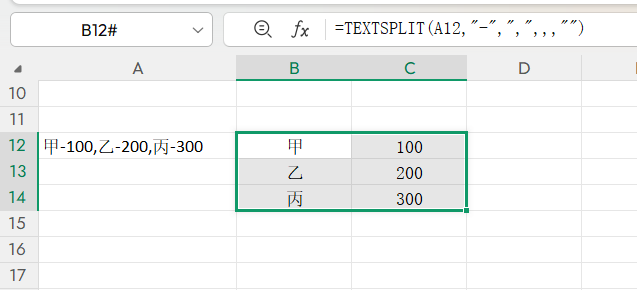
当数据里既有横杠又有逗号,比如“甲-100,乙-200,丙-300”,
公式为:=TEXTSPLIT(A2,"-",","),这个公式会生成一个整齐的表格。
如果列数不齐导致出现错误值,最后加两个逗号和"":
=TEXTSPLIT(A2,"-",",",,,""),错误自动变空白。
4.多种分隔符一起处理
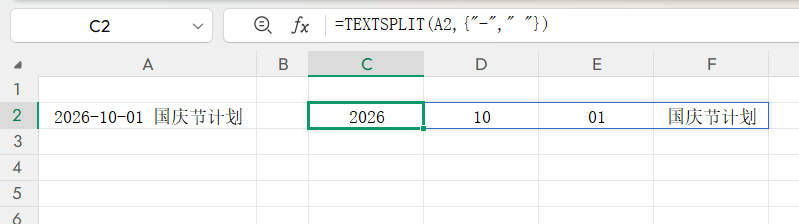
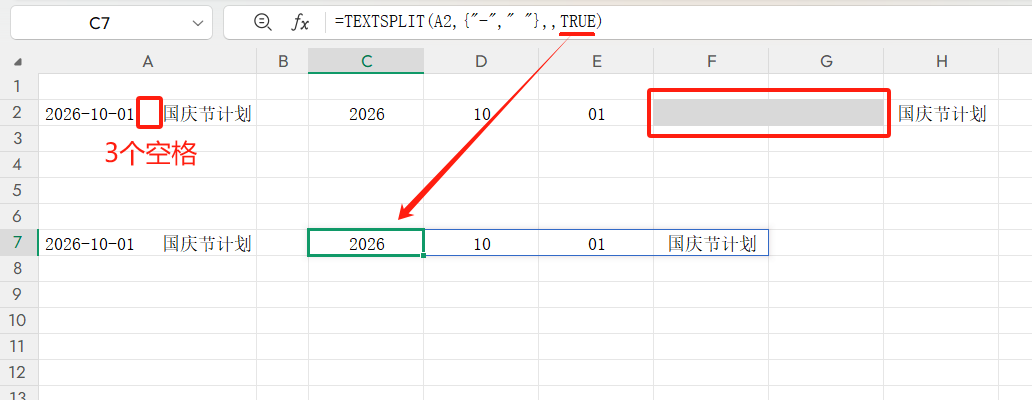
有些数据混着减号和空格,用数组形式把分隔符包进大括号,类似“2026-10-01 国庆节计划”可以一次性拆分数据。
公式为:=TEXTSPLIT(A2,{"-",""})
5.拆分后自动去掉空单元格
连续两个分隔符会产生空值,把第四个参数设为TRUE,空列自动消失:
=TEXTSPLIT(A2,"-",,TRUE)
6.提取数字或非数字(进阶玩法)
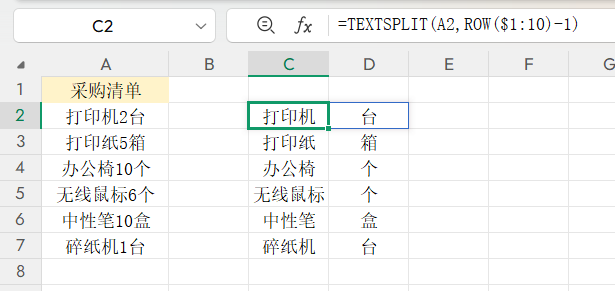
想保留文字、去掉数字?可以把0-9当作拆分符:
=TEXTSPLIT(A2,ROW($1:10)-1,,TRUE)
反过来,只想提取数字,就把上面的结果再做一次拆分符,有点绕但很实用。
TEXTSPLIT最厉害的地方在于:你不用再记复杂的MID、FIND嵌套,一个函数搞定列、行、表格三种拆分方式。
建议先练前五种用法,日常工作中八成场景都够用。收藏这篇,下次遇到需要拆分的文本,直接拿出来复制使用即可。


评论 (0)