


日常处理表格时,经常遇到一列里混着中文和英文。手动复制粘贴?几十行还行,上百行就头大了。更麻烦的是,每次数据更新都要重新拆分一遍。其实WPS里有个Ctrl+E智能填充,能轻松解决这类重复劳动,下面分享操作步骤:
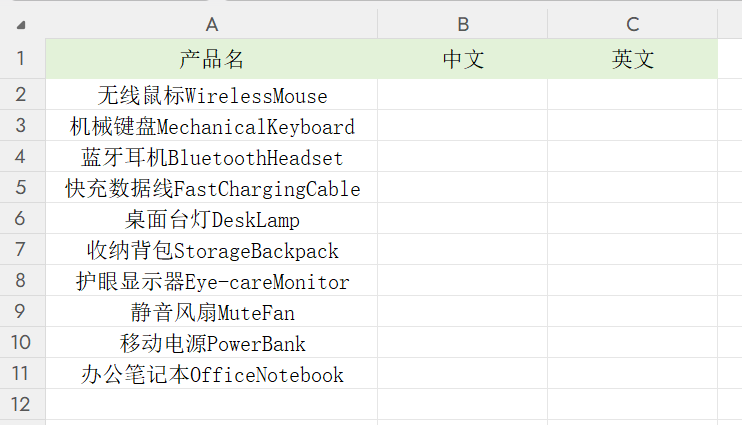
如下表,A列是中英文混合数据,需要拆分中文至B列,英文至C列
1.先手动拆分一次
把A2单元格里的中文复制到B2,英文复制到C2,这一步是告诉Ctrl+E你要的规则
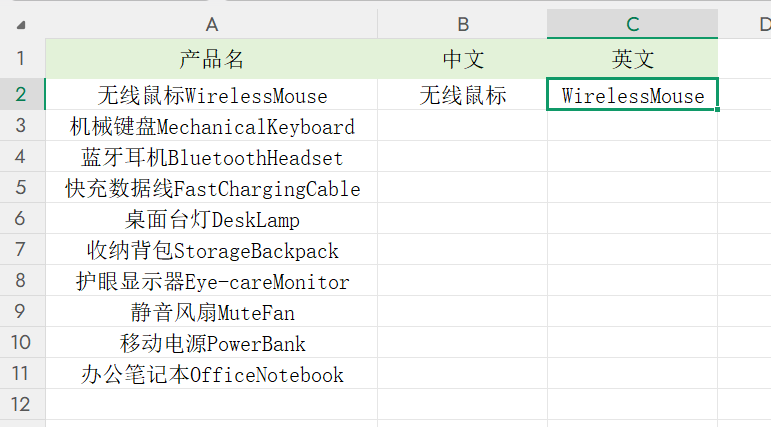
2.一键提取所有中文
选中B2:B11(整个需要填充的区域),按下Ctrl+E,WPS会自动识别规律把每一行对应的中文填进去
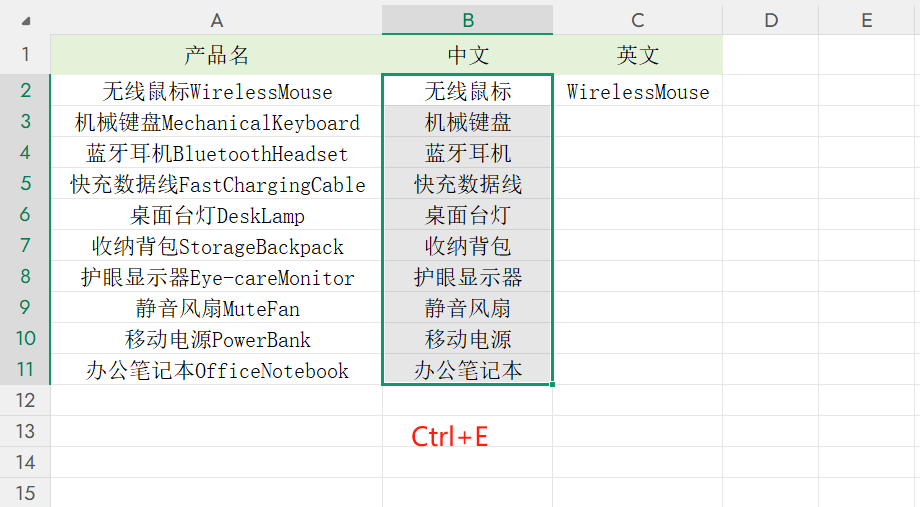
3.再按一次提取英文
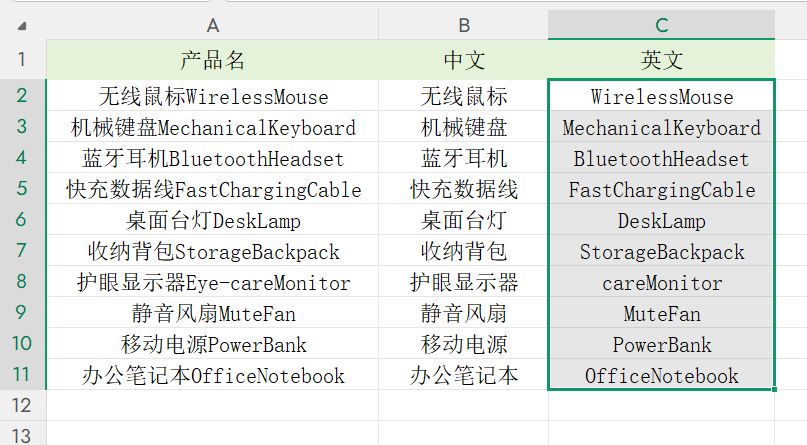
同样选中C2:C11按Ctrl+E,所有英文被智能提取到C列。整个过程极快,而且Ctrl+E还能用来分离数字、日期、手机号等固定模式的数据。
小提示
如果某次提取结果不对,检查一下示范单元格是否正确,或者手动多给一两个例子再按Ctrl+E。这个功能核心就一句话:你示范一次,它记住并批量完成。
用好智能填充快捷键Ctrl+E,数据拆分不再是重复劳动,下次遇到拆分地址、提取姓名、整理乱码,先试试这个方法吧。


评论 (0)