


在日常工作中,我们经常会遇到从管理系统、数据收集表单或爬虫程序里导出CSV文件乱码的情况。明明控制台或原始数据正常,到了Excel里就成了“火星文”。这其实就是编码不匹配导致的,数据本身没问题。下面分享两种解决CSV文件乱码的实用方法。
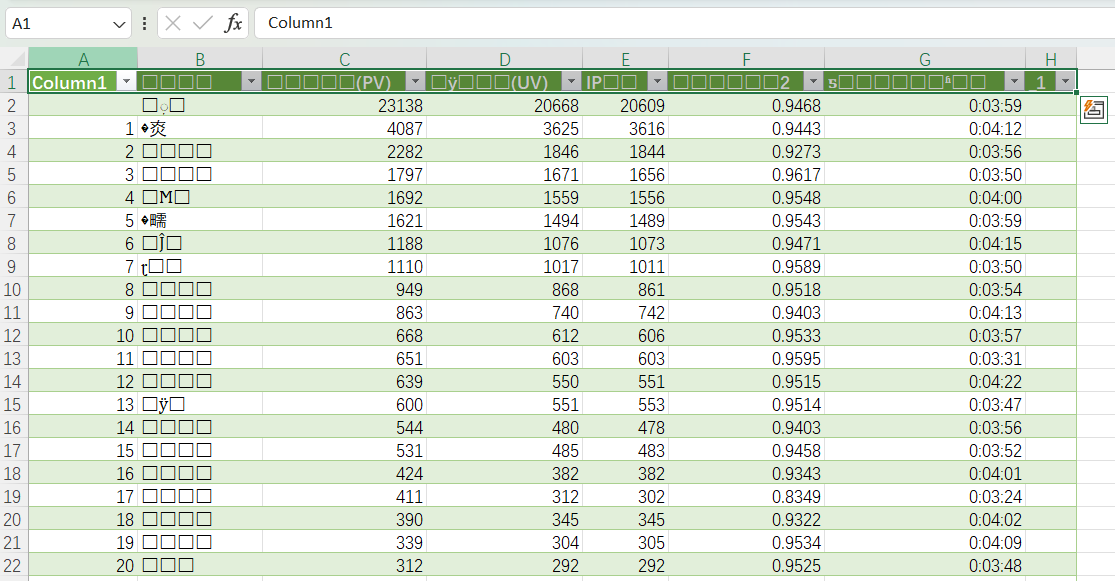
方法一:记事本转码法
1.在乱码的CSV文件上右键→选择【打开方式】→用【记事本】打开。
2.记事本中点击【文件】→【另存为】,在弹出窗口的“编码”下拉框里选择ANSI。
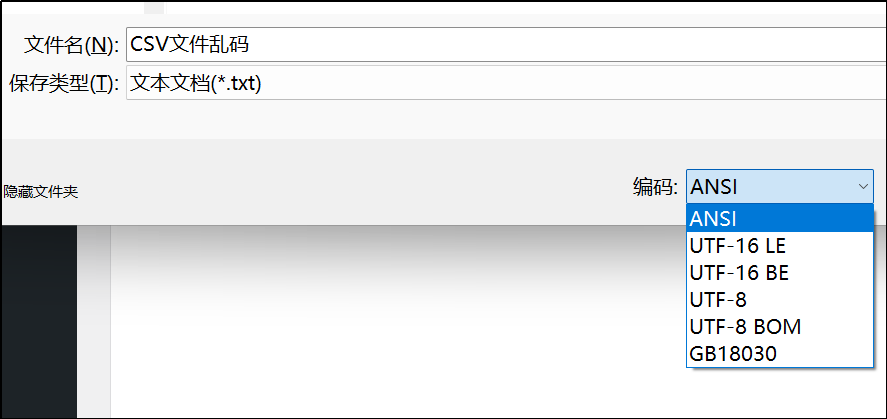
3.保存新文件,覆盖原文件或另存均可。再用Excel打开,CSV文件乱码就恢复正常了。
这个方法适合少量文件快速修复,尤其当你从爬虫导出UTF-8编码的CSV而Excel默认用GBK打开时,一步就能解决。
方法二:Excel导入法
如果不想改变原文件编码,或者记事本转码后仍有问题,可以试试Excel的“从文本/CSV导入”功能:
1.打开Excel,点击【数据】选项卡→选择【从文本/CSV】。
2.找到并选中那个CSV文件乱码的文件,点击“导入”。
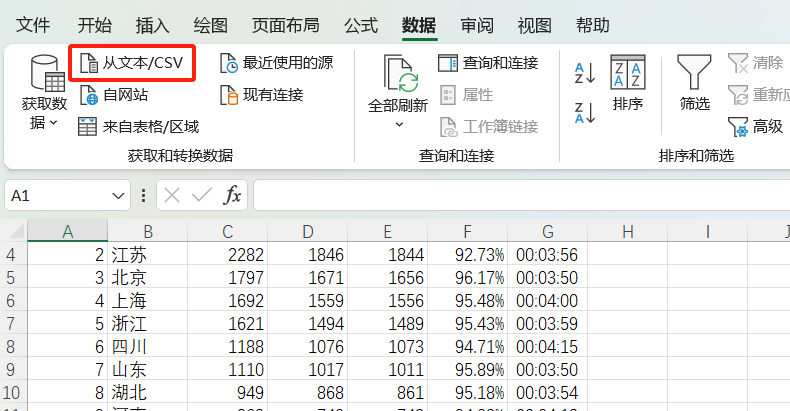
3.在弹出的预览窗口中,将“文件原始格式”改为UTF-8(如果是爬虫导出的数据)或根据实际情况尝试其他编码。
4.点击【加载】,数据就会正常显示。此时可以另存为.xlsx格式,避免下次再乱码。
这个方法也适用于从数据库、后台系统导出的CSV表格乱码问题,无需修改原文件,且支持预览调整。
结语
遇到CSV文件乱码别急着删文件,大概率只是编码没对上。记事本转ANSI最直接,Excel导入法更可控。两种方法各有利弊,下次再碰到表格乱码,随手试一下,数据秒变清晰。赶紧收藏起来吧!




评论 (0)