


日常工作里,我们常会用明细表汇总所有入库数据,再按入库单号生成单独的入库单。今天分享一个非常简单的制作入库单的方法,帮助你更好的管理出入库。
- 明细表记录数据:
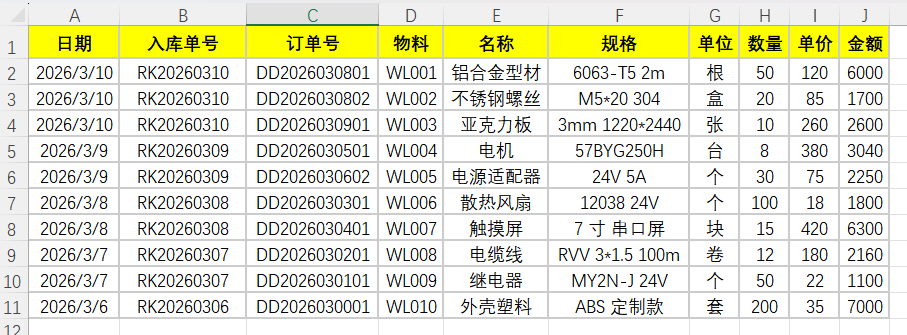
- 根据入库单号引用数据:

以前制作入库单,需要先添加辅助列标记行号,再用VLOOKUP函数逐行匹配数据,操作繁琐,还得手动锁定公式区域,很容易出错。
新版Excel只需一个FILTER函数就能搞定:
公式:=FILTER(明细表!C2:J11,明细表!B2:B11=H2)
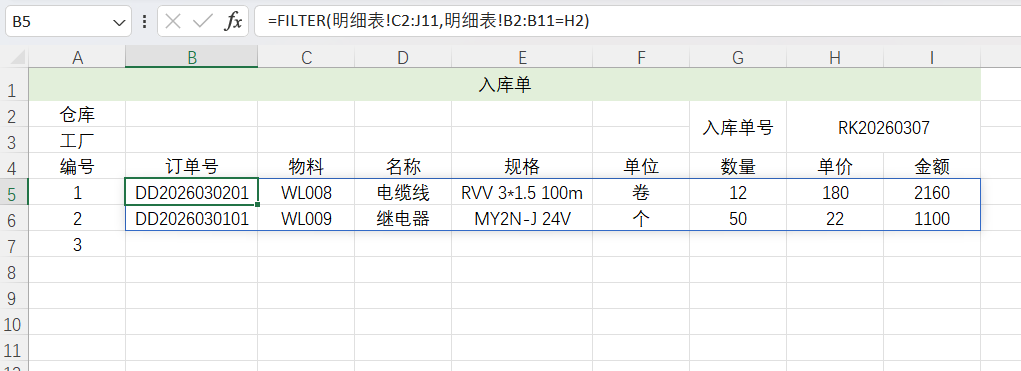
- 不用锁定数据区域,直接回车,数据会自动扩展填充。
- 若空单元格显示为0,可在「Excel选项-高级」中,取消勾选“在具有零值的单元格中显示零”,让表格更整洁。
一个小技巧:下拉菜单快速切换入库单号
先提取不重复入库单号:=UNIQUE(B2:B8)
再选中入库单的单号单元格,点击「数据-数据验证」,选择“序列”,来源引用提取后的单号区域,就能做成下拉菜单,方便切换查看不同批次入库单。
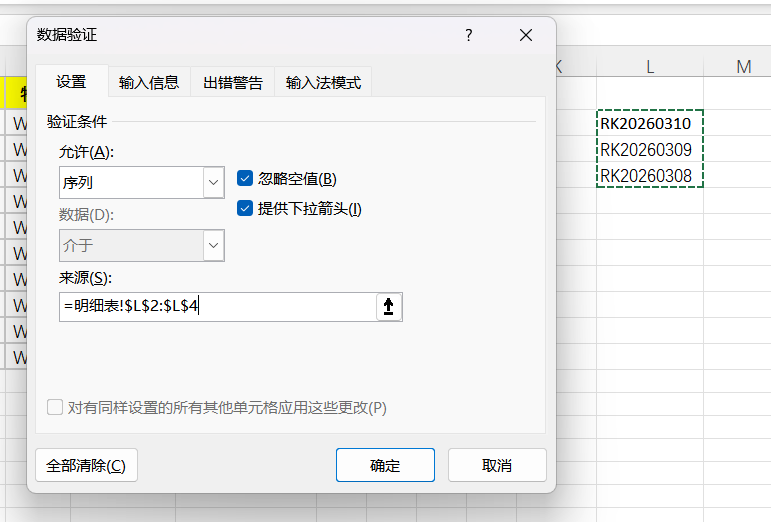
新版Excel的FILTER+UNIQUE组合,让入库单制作从繁琐变简单,小白也能快速上手,大幅提升数据整理效率。


评论 (0)