


日常办公中,Excel多条件数据汇总核对是高频需求,尤其是涉及多表格、多维度的数据核对时,很多人会反复筛选、手动计算,效率极低。今天就给大家分享一个实用技巧,只需一个公式,就能轻松搞定多条件数据汇总核对。
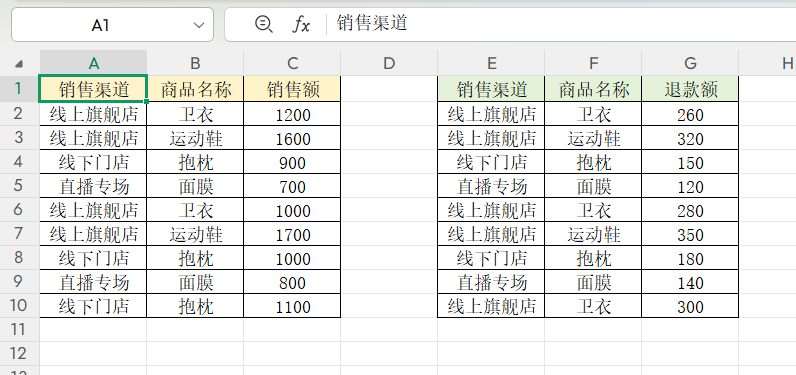
如下图,第一个表格记录各销售渠道+商品的销售额,第二个表格记录对应渠道+商品的退款额,最终需要汇总每个渠道+商品的最终销售额。
一、核心公式
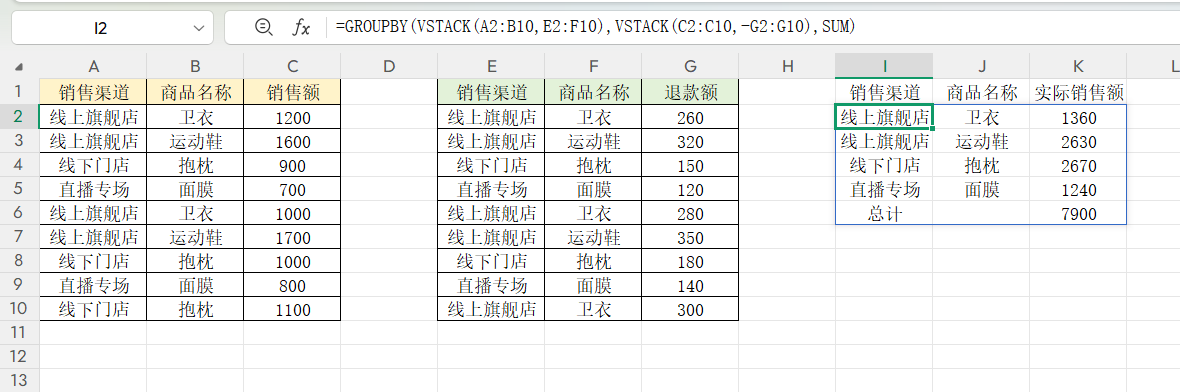
在目标单元格输入以下公式,点击回车就能得出所有结果:
=GROUPBY(VSTACK(A2:B10,E2:F10),VSTACK(C2:C10,-G2:G10),SUM)
二、公式解读
公式不用死记硬背,搞懂这3个关键部分,就能灵活套用:
1.核心函数GROUPBY专门用来分类汇总数据,能根据我们指定的条件,自动分组、计算,不用手动筛选。
2.行字段(分组依据):VSTACK(A2:B10,E2:F10),把销售额表格的“渠道+商品”(A2:B10)和退款额表格的“渠道+商品”(E2:F10)垂直合并,作为分组的依据。
3.值(计算数据):VSTACK(C2:C10,-G2:G10),合并需要计算的数值,C2:C10是销售额,-G2:G10是退款额(加负号是关键,相当于用销售额减去退款额)。
最后用SUM函数对每组的数值进行求和,得出最终销售额。
结语
其实多条件数据汇总核对一点不复杂,记住这个公式,无需拆分表格、手动加减,一键就能得出准确结果,大大节省了办公时间。


评论 (0)