


在做数据统计或整理报表时,很多人习惯性用 Excel 筛选:下拉框点来点去,条件多需要重复点下拉好多次。其实,Excel 里可以把筛选条件做成可点击的筛选按钮,像导航菜单一样操作,效率会直接提升一个档次。下面以 WPS 表格 为例,带你快速实现这种高效筛选方式。
一、快速做出筛选按钮的3个步骤
1、先把数据变成表格
选中需要操作的数据区域,按下 Ctrl + T,将普通数据转换为表格格式。这一步非常关键,是后续实现按钮筛选的前提。

2、添加筛选按钮面板
在菜单栏中点击【插入】,选择筛选相关工具,在弹出的字段列表中,勾选需要作为筛选条件的列,比如“科目”“类别”等。
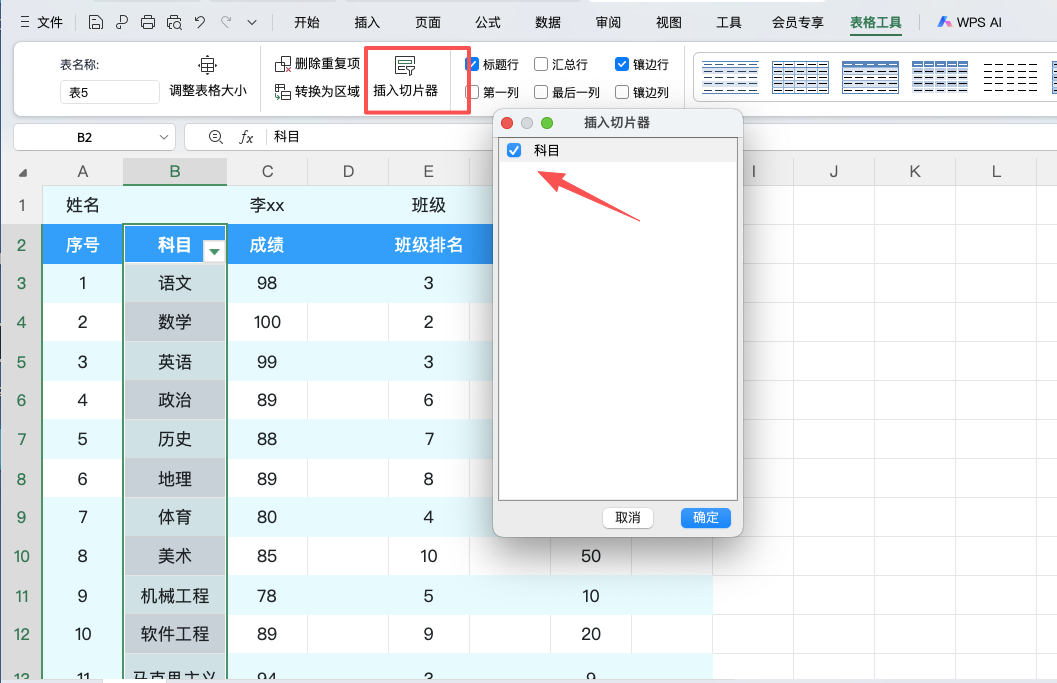
3、点击按钮切换数据
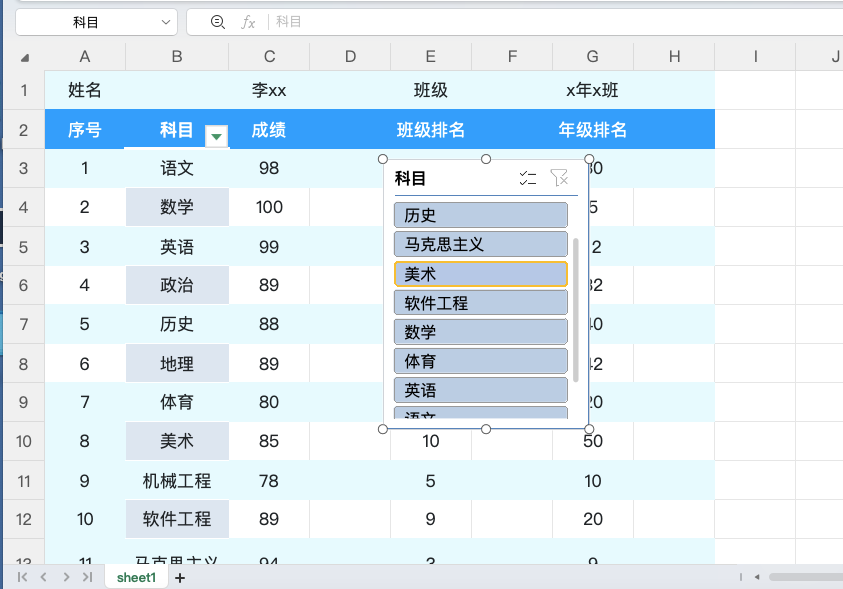
完成后,界面会生成一个筛选按钮区域。每一个按钮对应一个条件,只需点击,表格数据就会立刻同步更新,整个过程非常直观。
二、这种筛选方式的优点?
-
不用反复点下拉框,筛选条件一眼可见
-
多个条件之间切换更快,适合展示和汇报
-
操作简单,新手也不容易出错
三、总结
当你学会在 Excel 表格中使用这种按钮式筛选后,就等于给数据表做了一个“可视化导航”。不论是日常数据查看,还是制作专业报表,都能让你的表格更清爽、更高效,也更有高级感。


评论 (0)