


Vlookup是日常高频使用的查找函数,但普通Vlookup函数只支持单条件查找。遇到多条件匹配时经常出错或找不到结果。这里分享2个简单的Vlookup函数查找技巧,新手也能快速上手。
一、辅助列+Vlookup
适合不想记复杂公式的,核心是把多个查找条件合并成一个,再用常规Vlookup公式匹配。
比如我们有左右两张员工表,通过部门+姓名匹配对应工号,单靠姓名用
公式:=VLOOKUP(F2,B:C,2,0)会匹配到错误结果(比如不同部门有同名员工)
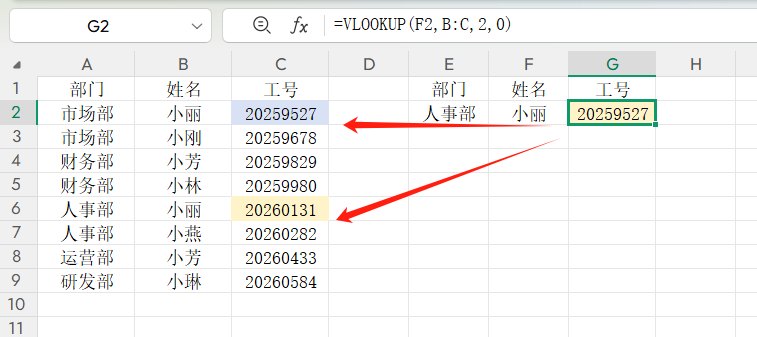
这个时候就可以使用辅助列:
1.在面积档案表最前方插入辅助列,输入公式=B2&C2,将两个条件合并;
2.再使用公式=VLOOKUP(F2&G2,A:D,4,0),就能精准匹配到对应面积,轻松解决问题。

二、IF{1,0}虚拟数组+Vlookup
如果不想新增辅助列,担心打乱原有表格布局,就可以用这个技巧。
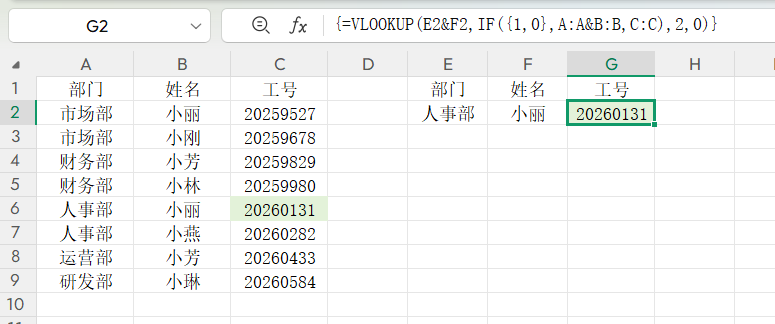
核心是通过IF({1,0}构建虚拟数组,把多个条件合并后,直接供Vlookup查找。
直接输入公式=VLOOKUP(E2&F2,IF({1,0},A:A&B:B,C:C),2,0),输入完成后按CTRL+shift+enter键确认(会自动生成大括号),就能快速匹配结果。
解读:这里的IF({1,0},A:A&B:B,C:C),相当于构建了一个临时的“条件合并列+结果列”数组,不用手动插辅助列,高效又简洁。
以上两个技巧都能轻松解决Vlookup多条件查找的难题,大家可以根据自己的表格情况选择。其实Vlookup没有那么难,掌握这些小技巧,很多数据匹配问题都能迎刃而解。


评论 (0)