


在制作年度报表时,很多人都会遇到一个重复又耗时的问题:需要按照月份分别建立多个工作表,比如一年 12 个月的考勤表、费用明细或销售统计。如果逐个手动新建工作表,不仅操作繁琐,还容易出错。其实,借助 WPS 表格中的数据透视表功能,可以一次性自动生成按月份拆分的工作表,大幅提升工作效率。
一、整理用于拆分的月份数据
在开始之前,需要先准备一个用于拆分的月份字段:
1、在 A1 单元格中输入“月份”
2、在 A2 单元格中输入“1月”
3、向下拖动填充,依次生成“2月”到“12月”
这样就得到了完整的一年月份数据,为后续批量生成工作表做好准备。
二、创建数据透视表
月份数据准备完成后,接下来插入数据透视表:
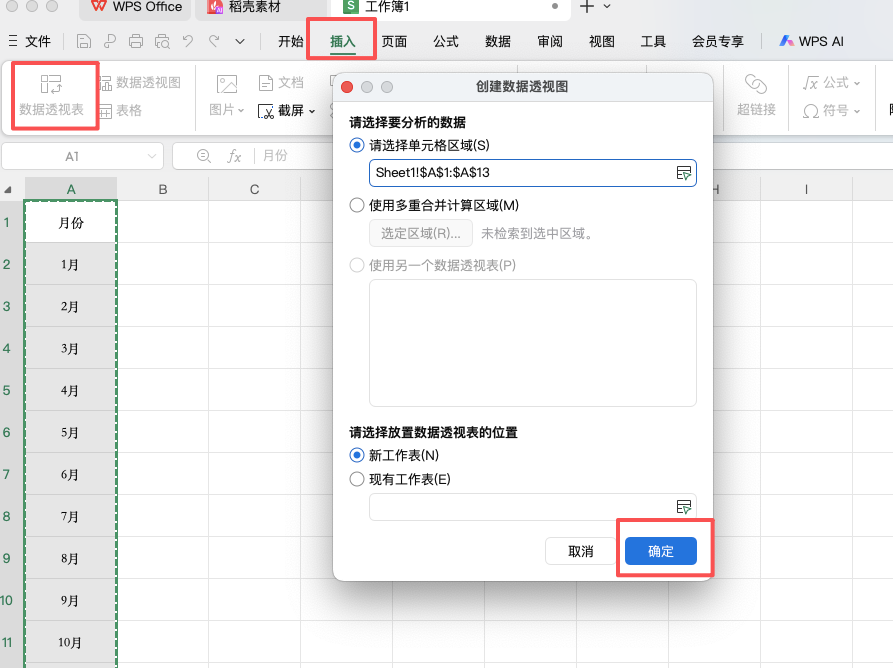
1、选中包含月份的整个数据区域
2、点击菜单栏【插入】→【数据透视表】
3、在弹出的对话框中,直接点击【确定】
此时,WPS 会自动新建一个数据透视表区域。
三、设置数据透视表筛选条件
为了实现按月份拆分,需要对字段进行简单设置:
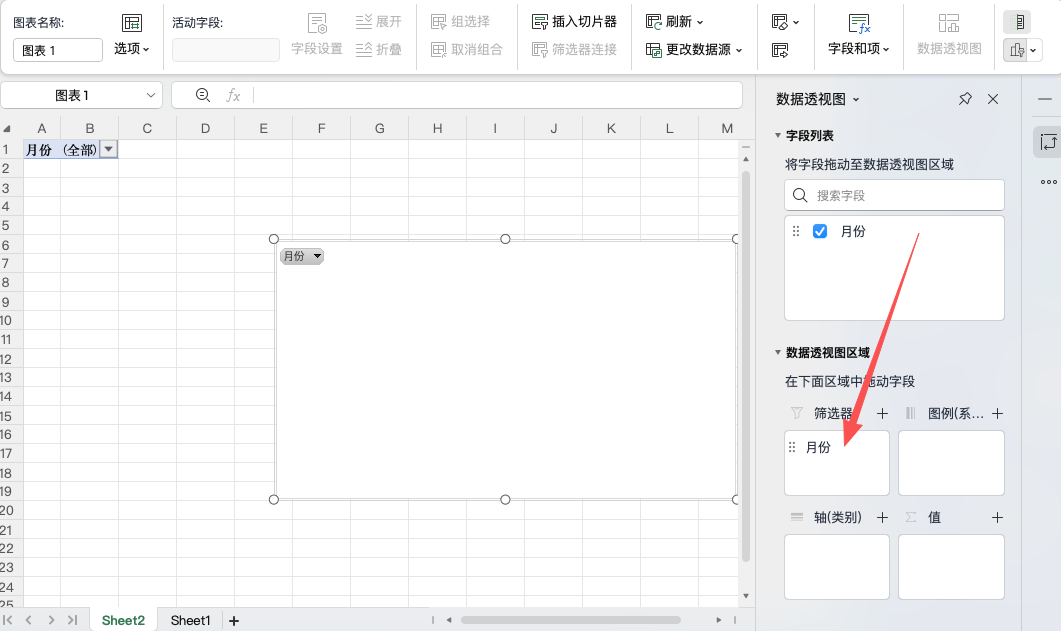
1、在右侧的字段列表中,找到【月份】字段
2、用鼠标将【月份】拖动到【筛选器】区域
完成后,数据透视表就具备了按月份筛选的条件
四、按月份自动生成多个工作表
这是整个操作中最关键的一步:
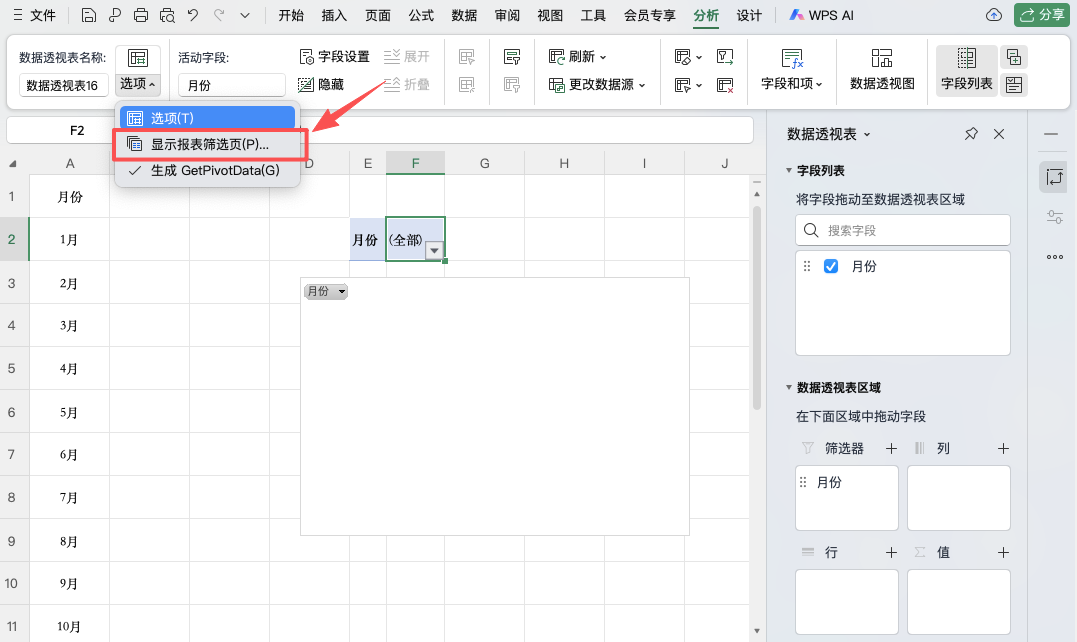
1、用鼠标点击数据透视表中的任意单元格
2、在顶部菜单中点击【选项】
3、选择【显示报表筛选页】
4、在弹出的窗口中确认选择“月份”字段
5、点击【确定】
系统会自动根据每一个月份,新建对应的工作表,例如“1月”“2月”“3月”等,无需手动创建。
总结
通过数据透视表的【显示报表筛选页】功能,可以轻松实现按月份批量生成工作表。这种方法特别适合年度数据拆分、月度报表管理等场景,既节省时间,又能减少人为操作失误。



评论 (0)