


使用Excel时,很多小白都会被0开头数字消失的问题困扰:比如输入0开头的工号,或者座机号码等,前面的0消失了。其实这是Excel默认将纯数字识别为数值型,自动省略无意义前导0导致的,下面3个方法帮你轻松搞定。
一、输入时加单引号
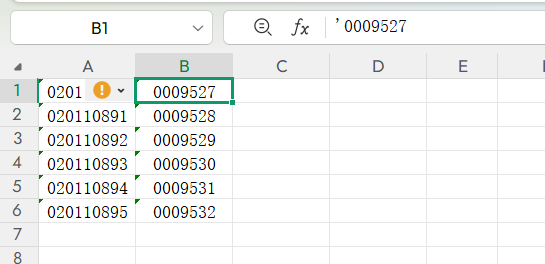
在数字前输入英文状态下的单引号,再输入完整数字。
此时单元格左上角会出现绿色小三角,代表已转为文本格式,前导0不会消失。适合数字未输入、数量较少的场景,手动操作即可完成。
二、提前设置文本格式
选中要输入数字的单元格,右键选择“设置单元格格式”,切换到“文本”选项,确定后再输入数字。此方法在输入前设置,能从源头避免0消失,同样会出现绿色三角标识。
三、利用TEXT函数
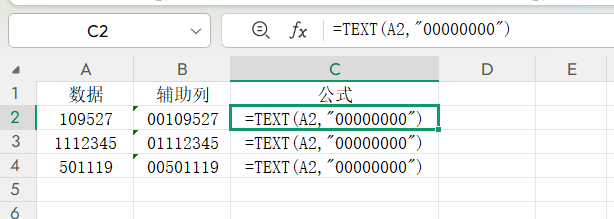
若已有大批量数字丢失前导0,可新建辅助列,输入公式=TEXT(目标单元格,"00000")(引号内数字代表总位数,按需调整),填充公式后复制辅助列,粘贴为文本即可。
适合需要统一数字格式的场景。
以上方法按需选择,应急用单引号,批量补救用TEXT函数,提前预防就设置文本格式。掌握这些技巧,再也不用担心前导0消失啦。



评论 (0)